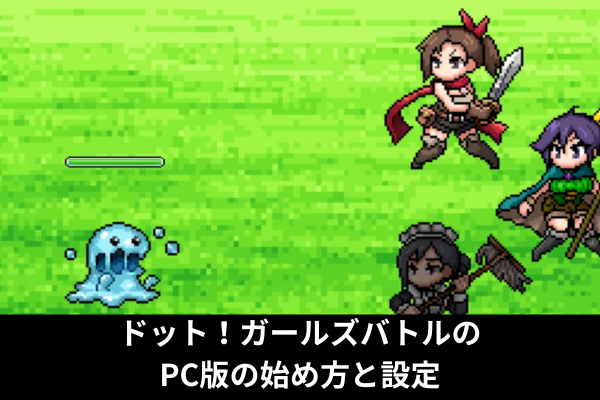
ドット!ガールズバトルをPCで遊びたい時は、公式PC専用版を探すよりも、BlueStacksを使ってGoogle Play版を動かす方法を知っておくと進めやすくなります。
PCでは大きな画面でドット絵キャラクターやバトルを見やすくでき、キー割り当てやパフォーマンス設定も使えます。
ただし、PC版という言葉は、PC専用クライアントを意味するとは限りません。
Google Playログイン、アプリのインストール、操作設定、更新、バックアップの扱いを分けて理解しておくと、導入時のつまずきを減らせます。
・ドット!ガールズバトルをPCで遊ぶ時の基本
・BlueStacksで導入する手順とログインの流れ
・操作設定や高フレームレートの使い方
・PCプレイのメリットと混同しやすい注意点
目次をチェックして目的の情報へ飛んで下さい。
時間のない方は本文の下の方に簡潔な「まとめ情報」もあります。
ドット!ガールズバトル PC版の始め方
・PC専用版とBlueStacksの違い
・BlueStacksで遊ぶ前の確認事項
・インストールまでの手順
・Google Playログインの流れ
・アプリ検索と起動の導線
・ログインできない時の見直し
・更新とバックアップの扱い
この章では、PCで遊ぶ前に知っておきたい違いと、BlueStacksを使った導入の流れを順番に整理します。
PC専用版とBlueStacksの違い
ドット!ガールズバトルをPCで遊びたい場合、最初に分けて考えたいのは「PC専用版」と「PCでスマホアプリを動かす方法」の違いです。
ドット!ガールズバトルは、Google PlayとApp Storeで配信されているスマホ向けの放置系RPGです。
そのため、PCで遊ぶ場合は、PC専用クライアントを探すよりも、BlueStacksを使ってGoogle Play版をPC上で動かす流れが中心になります。
BlueStacksは、PCでAndroidゲームを遊ぶためのアプリプレイヤーです。
Windows PCにBlueStacksを入れ、その中でGoogle Playストアを開き、ドット!ガールズバトルをインストールして起動する形になります。
つまり、ゲーム内容そのものをPC専用版に切り替えるのではなく、スマホアプリをPCの画面と操作環境で遊びやすくする方法です。
ここで混同しやすいのが、Google Play側の対応表示です。
Google PlayページにはAndroidやWindowsの表示がありますが、ゲームの公式な製品概要では、プラットフォームはGoogle PlayとApp Storeとして案内されています。
そのため、本文では「PC版」を、公式PC専用版ではなく、BlueStacksでPCプレイする方法として扱います。
App Store側にも、iPhone、iPad対応のほか、macOSに関する互換表示があります。
ただし、BlueStacks 5の導入手順やシステム要件はWindows向けの説明を中心に扱う必要があります。
Macでの互換表示と、Windows PCにBlueStacksを入れて遊ぶ手順は別の話として分けておくと、導入時の迷いが少なくなります。
PCで遊ぶ一番の目的は、スマホ版とは別の内容を遊ぶことではありません。
大きな画面でドット絵キャラクターやバトルを見やすくしたり、マウスやキーボードで操作しやすくしたりすることです。
ドット!ガールズバトルは、100人以上のドット絵の女の子たちを集め、育成し、パーティを作る放置系RPGなので、画面の見やすさや操作環境の違いがPCプレイの価値になります。
BlueStacksで遊ぶ前の確認事項
BlueStacksで始める前に、まずPC側の条件を見ておく必要があります。
BlueStacks 5の最小要件は、Windows 7以降、IntelまたはAMDプロセッサー、最低4GBのRAM、5GBの空きディスク容量、PCの管理者権限、最新のグラフィックスドライバーです。
4GB以上のディスク容量があっても、RAMの代わりにはならない点も重要です。
この条件は、あくまで動作させるための最低ラインです。
快適に遊べるかどうかは、PCの性能、割り当てるCPUコア数やメモリ量、BlueStacks側のパフォーマンス設定によって変わります。
「起動できること」と「長く遊んでも重くなりにくいこと」は同じではないため、まずは最小要件を満たしているかを確認し、そのうえで動作を見ながら設定を調整する流れが自然です。
導入前に見るべき項目は、次の通りです。
・Windows 7以降のPCか
・IntelまたはAMDプロセッサーを搭載しているか
・最低4GBのRAMがあるか
・5GB以上の空きディスク容量があるか
・管理者権限でインストールできるか
・グラフィックスドライバーが古すぎないか
・Google PlayへログインできるGoogleアカウントを使えるか
この中でつまずきやすいのは、RAMと空き容量の混同、管理者権限、Google Playログインです。
ストレージに空きがあってもメモリ不足は別問題ですし、インストール時に管理者権限がないと作業が進みにくくなります。
また、BlueStacksを入れただけではゲームを自動で遊べるわけではなく、Google Playストアからアプリを入れる流れが必要です。
ドット!ガールズバトルは、Google Playで配信されているアプリです。
そのため、BlueStacks上でGoogle Playストアを開き、ゲーム名を検索してインストールする導線が基本になります。
PC側の準備とGoogle Playログインの準備を分けて考えると、導入時にどこで止まっているのか判断しやすくなります。
インストールまでの手順
BlueStacksでドット!ガールズバトルを始める流れは、PC要件の確認、BlueStacks 5の導入、Google Playログイン、ゲームの検索、インストール、起動という順番です。
最初からゲーム名だけを探すのではなく、BlueStacks側の準備を先に終わらせておくとスムーズです。
手順の大きな流れは次の通りです。
・PCがBlueStacks 5の最小要件を満たしているか確認する
・BlueStacks 5をダウンロードする
・インストーラーを起動してインストールする
・BlueStacks 5を起動する
・ホーム画面から「システムアプリ」を開く
・「Google Playストア」を開く
・Googleアカウントでログインする
・Google Playストアで「ドット!ガールズバトル」を検索する
・「インストール」を選ぶ
・ホーム画面に表示されたアプリアイコンから起動する
この手順で大事なのは、BlueStacksを入れる作業と、ゲームを入れる作業が別になっている点です。
BlueStacksはAndroidアプリを動かすための土台であり、ドット!ガールズバトルそのものはGoogle Playストアからインストールします。
PCにBlueStacksを入れた段階では、まだゲーム本体は入っていません。
インストール後は、BlueStacks 5のホーム画面にアプリのアイコンが表示されます。
次回以降は、Google Playストアを毎回開かなくても、ホーム画面のアイコンから起動できます。
スマホのホーム画面にアプリを置く感覚に近いので、一度導入できれば起動自体は分かりやすい流れになります。
途中で止まりやすいのは、Google Playストアのログイン前後です。
Googleアカウントの入力、認証、ストア画面の表示、アプリ検索のいずれかで止まると、ゲームのインストールまで進めません。
その場合は、BlueStacksのインストールが終わっているか、Google Playストアに入れているか、アカウント認証で止まっていないかを順番に切り分けると見直しやすくなります。
Google Playログインの流れ
BlueStacksでGoogle Playストアにログインするには、BlueStacks 5を起動し、ホーム画面から「システムアプリ」を開きます。
その中にある「Google Playストア」をクリックし、表示されたサインイン画面でGoogleアカウントのメールアドレスとパスワードを入力します。
ログインが完了すると、BlueStacks上でGoogle Playストアを使えるようになります。
このログインは、ゲーム内のアカウント引き継ぎとは別に考える必要があります。
ここで行うのは、Google Playストアを使ってアプリを検索、インストール、更新するためのログインです。
ドット!ガールズバトルのゲーム内データ連携や外部サービス連携を意味するものではありません。
関連キーワードの「連携」は、複数の意味に読めます。
PCで遊ぶ導入としては、まずGoogle Playストアへログインし、BlueStacks上でアプリをインストールできる状態にすることが中心です。
ゲーム内のアカウント連携、SNS連携、データ引き継ぎの具体手順は、この導入手順とは別の領域になります。
Google Playログインで使う情報は、普段Android端末で使うGoogleアカウントと同じ種類のものです。
ただし、PC上のBlueStacksからログインするため、スマホとは別の画面で認証操作が必要になります。
ログイン画面で止まった場合は、ゲーム側の問題と決めつけず、Google Playストアのサインイン状態を先に見るのが分かりやすいです。
ログインができると、アプリのインストールだけでなく、Google Playストアからの更新操作にもつながります。
そのため、最初のログインは導入だけでなく、後からアプリを最新状態にするためにも関係します。
PCで継続して遊ぶなら、Google Playストアを開ける状態を保っておくことが大切です。
アプリ検索と起動の導線
Google Playストアにログインできたら、次はドット!ガールズバトルを検索します。
BlueStacks 5のホーム画面から「システムアプリ」を開き、「Google Playストア」をクリックします。
ストア内でゲーム名を検索し、アプリページから「インストール」を選ぶと、BlueStacks上にゲームが追加されます。
ゲーム名は「ドット!ガールズバトル」と入力するのが自然です。
Google PlayのアプリIDはcom.robinson.dtgcですが、通常の検索ではゲーム名を使えば十分です。
検索結果で似た名前のアプリと迷う場合は、デベロッパー名やアイコン、アプリページの説明を見て、対象がドット!ガールズバトルであることを確認します。
インストールが完了すると、BlueStacks 5のホーム画面にアプリアイコンが表示されます。
以後は、そのアイコンをクリックしてゲームを起動します。
スマホと同じように、ストアはインストールや更新に使い、普段の起動はホーム画面のアイコンから行う流れです。
PCプレイで迷いやすいのは、BlueStacks内のホーム画面と、PC側のデスクトップを混同することです。
BlueStacksに入れたアプリは、BlueStacksの中で動くAndroidアプリとして扱われます。
PC側の通常アプリと同じ感覚で探すより、BlueStacksを起動して、その中のホーム画面からゲームを探すと分かりやすくなります。
ドット!ガールズバトルは、ドット絵の女の子たちを集めて育成し、自分だけのパーティを作る放置系RPGです。
キャラクターはオートでバトルし、ゲームを閉じている間も自動戦闘による報酬受け取りにつながる設計です。
PCで起動しやすい状態にしておくと、起動、報酬受け取り、育成、編成の流れを大きな画面で行いやすくなります。
ログインできない時の見直し
BlueStacksでGoogle Playストアにログインできない場合は、ゲーム側ではなく、まずGoogle Playストアのログイン状態を見直します。
ログインできない原因には、Google側の問題や、PCに入っているアンチウイルスがログイン処理に影響するケースがあります。
そのため、アプリ検索に進めない時は、BlueStacksの導入そのもの、Google Playストア、Googleアカウント認証を分けて確認します。
「認証が必要です」と表示される場合は、Googleアカウントを一度削除して追加し直す導線があります。
BlueStacksのホーム画面からシステムアプリを開き、設定、アカウント、Googleへ進み、対象アカウントを削除してから追加し直す流れです。
この操作は、Google Playストアの認証状態を整えるためのもので、ゲーム内のデータ連携を直接操作するものではありません。
見直す順番は、次のようにすると判断しやすいです。
・BlueStacks 5が正常に起動するか
・「システムアプリ」を開けるか
・「Google Playストア」を開けるか
・Googleアカウントの入力画面まで進めるか
・メールアドレスとパスワードを正しく入力できているか
・認証エラーが表示されていないか
・アンチウイルスなどがログイン処理を妨げていないか
この順番で見ると、どこで止まっているかを切り分けやすくなります。
BlueStacks自体が起動しないならPC要件やインストール状態の問題です。
Google Playストアだけが開けないならストア側、サインインで止まるならGoogleアカウントや認証状態の問題として考えられます。
また、ログインできない状態でゲーム名を検索しても、インストールまで進めない場合があります。
ドット!ガールズバトルはGoogle Playから入れる導線が中心になるため、検索結果より先にGoogle Playストアの利用状態を整えることが大切です。
PCで遊ぶ手順では、アプリ本体の導入より前に、BlueStacksとGoogle Playログインを安定させることが最初の関門になります。
更新とバックアップの扱い
PCでドット!ガールズバトルを続けて遊ぶ場合、導入後に見ておきたいのが更新とバックアップです。
Google Play版のアプリは、BlueStacks上のGoogle Playストアから更新できます。
BlueStacks 5のホーム画面から「システムアプリ」を開き、「Google Playストア」をクリックし、プロフィールアイコンからアプリ更新の操作に進みます。
更新は、すべてのアプリをまとめてアップデートする方法と、対象アプリを選んでアップデートする方法があります。
ドット!ガールズバトルはGoogle PlayとApp Storeで更新が行われており、更新内容として「新商材の追加・調整」が表示されています。
PCで遊ぶ場合も、BlueStacks上で入れたGoogle Play版を最新状態にするには、Google Playストアの更新導線を使います。
バックアップについては、BlueStacks 5.10以降に組み込みのバックアップおよび復元機能があります。
設定からユーザーデータ、バックアップおよび復元へ進み、バックアップを作成し、保存フォルダーを選ぶ流れです。
バックアップが完了すると、保存場所の詳細が記載された確認メッセージが表示されます。
ここで注意したいのは、BlueStacksのバックアップと、ゲーム内アカウントの引き継ぎを同じものとして扱わないことです。
BlueStacksのバックアップは、BlueStacks環境の保全に関係する機能です。
一方で、ゲーム内データの引き継ぎや外部アカウント連携は、ゲーム側の機能として別に考える必要があります。
BlueStacks 4からBlueStacks 5へアプリを移行する方法もあります。
ただし、移行手順ではデータ破損に関する注意も案内されています。
すでに別のBlueStacks環境で遊んでいる場合は、移行やバックアップを軽く扱わず、BlueStacks側の環境管理とゲーム側のデータ管理を分けて考えるのが重要です。
ドット!ガールズバトル PC版の設定とメリット
・操作設定で使うキー割り当て
・画面上のキー表示とリセット
・高フレームレートの設定
・CPUとメモリ割り当て
・パフォーマンスモードの使い分け
・大画面と放置プレイの利点
・スマホ版と混同しやすい点
ここでは、BlueStacks上で遊びやすくするための操作、表示、動作設定と、PCで遊ぶ時の利点や注意点を扱います。
操作設定で使うキー割り当て
BlueStacksでドット!ガールズバトルを遊ぶ場合、操作設定の中心になるのはキー割り当てです。
BlueStacks 5では、ゲームを起動してキーマッピングエディターを開き、既存の操作をクリックして新しいキーを押すことで操作方法を編集できます。
編集後は「保存」ボタンをクリックして変更を適用します。
ドット!ガールズバトルは、難しい操作が不要な放置系RPGとして説明されています。
キャラクターたちがオートでバトルし、編成、育成、スキルの組み合わせで戦況が変わるタイプのゲームです。
そのため、PCで遊ぶ時も、素早いアクション操作を細かく割り当てるより、よく使う画面操作を扱いやすくする目的で設定するのが自然です。
キー割り当てで考えたいのは、次のような操作です。
・よく開くメニューを押しやすくする
・育成や編成で使うタップ操作をマウス操作に寄せる
・画面上で繰り返し触る位置を分かりやすくする
・誤操作しやすいキーを避ける
・慣れないうちは表示を見ながら操作する
このゲームでは、PC操作にしたからといって、ゲーム内の報酬が増えたり、キャラクター性能が変わったりするわけではありません。
メリットは、画面が見やすくなり、操作の姿勢や入力方法を変えられることです。
スマホの小さい画面で細かくタップするのが苦手な場合や、長時間の確認をPC画面で済ませたい場合に、キー割り当ての価値が出ます。
詳細設定を使う場合は、キー操作の上にマウスカーソルを置き、歯車アイコンから設定画面に入ります。
設定を変えたら保存が必要です。
変更しただけで満足せず、実際にゲーム画面で動かして、押し間違いがないか、見たい画面へ自然に移動できるかを確認すると使いやすくなります。
画面上のキー表示とリセット
BlueStacks 5では、割り当てたキーの表示を画面上に出せます。
キー操作に慣れるまでは、どの操作がどのキーに対応しているかを画面上で見られるため、設定直後の迷いを減らせます。
特に、複数の操作を割り当てた直後は、頭で覚えるより画面表示を見ながら慣れるほうが扱いやすいです。
一方で、画面上のキー表示は、慣れてくると邪魔に感じることがあります。
BlueStacks 5.2以上では、表示の不透明度を調整したり、完全に非表示にしたりできます。
ドット絵のキャラクターやバトル画面を大きく見たい場合は、慣れるまで表示し、慣れたら薄くするか消す流れが自然です。
設定の使い分けは、次のように考えられます。
・初回設定直後はキー表示を出す
・操作に慣れてきたら不透明度を下げる
・画面の見やすさを優先したい時は非表示にする
・割り当てを変更した直後は再び表示して確認する
・操作が分かりにくくなったらリセットを使う
操作設定を大きく変えたあと、かえって使いにくくなることもあります。
BlueStacks 5では、「リセット」をクリックすると操作をデフォルト設定に戻せます。
一度設定を崩してしまった場合でも、元に戻せる導線があるため、最初から完璧な配置を作ろうとしなくても問題ありません。
ドット!ガールズバトルは、オートバトルや放置報酬が軸になるゲームです。
そのため、操作表示やキー割り当ては、アクション性を高めるためというより、日々の確認や育成、編成を見やすく扱うための補助として考えると合っています。
画面上の表示を消すか残すかは、操作のしやすさと画面の見やすさのどちらを優先するかで決めるのが分かりやすいです。
高フレームレートの設定
BlueStacks 5では、高フレームレートを有効にできます。
設定するには、サイドバーの歯車アイコンから設定メニューを開き、「パフォーマンス」タブで「高フレームレートを有効にする」をオンにします。
その後、スライダーでFPSを設定し、「変更を保存」後に再起動して適用します。
高フレームレート設定で重要なのは、BlueStacks側の表示設定と、ゲーム内の速度機能を混同しないことです。
App Storeのアプリ内購入欄には「バトル4倍速機能解放」が表示されています。
これはゲーム内の機能名として扱うものであり、BlueStacksのFPS設定とは別のものです。
設定の流れは次の通りです。
・BlueStacks 5のサイドバーにある歯車アイコンを開く
・「パフォーマンス」タブへ進む
・「高フレームレートを有効にする」をオンにする
・FPSスライダーを調整する
・「変更を保存」を押す
・BlueStacksを再起動して設定を反映する
BlueStacksではFPSを240に設定する手順が案内されています。
ただし、すべてのPCで高い数値にすれば必ず快適になるというものではありません。
PC性能、割り当てたCPUやメモリ、同時に動かしているアプリの影響を受けるため、動作を見ながら調整する考え方が必要です。
ドット!ガールズバトルは、難しい操作が不要な放置系RPGです。
そのため、高フレームレート設定は、対戦アクションのように勝敗へ直結する設定としてではなく、画面のなめらかさや見やすさを整える設定として扱うのが自然です。
重くなる場合は、数値を上げることにこだわらず、CPUやメモリ割り当て、パフォーマンスモードと合わせて見直すと判断しやすくなります。
CPUとメモリ割り当て
BlueStacks 5では、設定メニューの「パフォーマンス」タブからCPUコア数とメモリを割り当てられます。
サイドツールバーの歯車アイコンを開き、パフォーマンス関連の項目で割り当てを調整します。
1コア以上を割り当てる場合は、仮想化が有効になっていることを確認する必要があります。
割り当ての目安として、BlueStacksでは4コアと4GBのメモリが高グラフィックを要求するアプリの場合、2コアと2GBのメモリがグラフィックを必要としないアプリの場合の例として挙げられています。
ただし、必要なメモリ量とCPUコア数は、使用するアプリの種類によって変わります。
ドット!ガールズバトルでどの設定が最適かを固定値で決めるのではなく、PCの余力と実際の動作を見ながら調整するのが現実的です。
見るべき判断材料は次の通りです。
・BlueStacksの起動が重くないか
・ゲーム起動後に画面が固まりやすくないか
・メニュー移動や育成画面の表示が遅くないか
・PC全体の動作が重くなっていないか
・他のアプリと同時に使っていて負荷が高くないか
・高フレームレート設定と組み合わせた時に不安定にならないか
CPUとメモリを多く割り当てれば、BlueStacks側に使えるリソースは増えます。
しかし、PC全体の余力を超えるような設定にすると、ほかの作業が重くなったり、かえって安定しにくくなったりします。
PCで作業しながら放置報酬の確認をしたい場合は、ゲームだけを重視するのではなく、PC全体の使いやすさも見ながら設定する必要があります。
ドット!ガールズバトルは、ゲームを閉じている間もキャラクターが自動戦闘し、ログイン後に報酬を受け取って強化する設計です。
PCで長く使うなら、短時間だけ最大設定にするより、安定して起動しやすい設定のほうが扱いやすい場面もあります。
重さを感じる時は、FPS、CPU、メモリ、パフォーマンスモードをまとめて見直すと、原因を切り分けやすくなります。
パフォーマンスモードの使い分け
BlueStacks 5のパフォーマンスモードは、PC上でのBlueStacksの動作に影響する設定です。
メモリー使用量を最低限に抑える設定など、複数の選択肢があります。
CPUやメモリ割り当てと同じく、固定の正解を探すより、自分のPC環境と遊び方に合わせて使い分ける項目です。
パフォーマンスモードで考えたいのは、ゲーム画面をなめらかにしたいのか、PC全体の軽さを優先したいのかです。
ドット!ガールズバトルをメインで遊ぶ時間は、BlueStacksに多めのリソースを使わせる設定が合う場合があります。
一方で、PC作業の合間に起動して報酬を受け取る程度なら、メモリー使用量を抑える方向が扱いやすい場面もあります。
使い分けの目安は次の通りです。
・ゲーム画面のなめらかさを優先するなら、FPSやCPU、メモリと合わせて調整する
・PC作業と並行するなら、PC全体が重くならない設定を優先する
・長時間起動するなら、安定性を重視する
・動作が重い時は、高フレームレートだけでなくパフォーマンスモードも見直す
・設定変更後は、必要に応じて再起動して反映を確認する
パフォーマンス設定は、1つだけを見ても判断しにくい部分があります。
高フレームレートを上げ、CPUとメモリを増やし、パフォーマンスモードも重めにすると、BlueStacks内の動作は良くなる場合がありますが、PC全体への負荷も大きくなります。
逆に軽さを優先しすぎると、ゲーム画面の表示や反応が物足りなくなることもあります。
大切なのは、ドット!ガールズバトルの遊び方に合わせることです。
ドット絵キャラクターやバトルを大きな画面で楽しみたい時と、放置報酬の受け取りや育成確認を短時間で済ませたい時では、優先する設定が変わります。
PCで遊ぶメリットを活かすには、画面の見やすさ、動作の軽さ、PC全体の安定性のバランスを見るのがよいです。
大画面と放置プレイの利点
ドット!ガールズバトルをPCで遊ぶメリットとして分かりやすいのは、大きな画面で見られることです。
本作は、個性豊かなドット絵の女の子たちを集め、育成し、自分だけのパーティを作るゲームです。
剣士、魔法使い、忍者、ナース、踊り子、吸血鬼、アンドロイド、ドラゴン娘など、さまざまなキャラクター例が挙げられており、ドット絵の見やすさはゲームの楽しさに直結します。
PCの大画面では、キャラクター、バトル、メニュー、育成画面を見やすくできます。
スマホで細かい表示を追うのが疲れる場合や、編成や育成をじっくり見たい場合に向いています。
特に、100人以上のキャラクターが登場するゲームでは、画面の見やすさがキャラクター把握や育成操作のしやすさにつながります。
放置系RPGとしての相性もあります。
ドット!ガールズバトルは、ゲームを閉じている間もキャラクターが自動で戦闘し、ログインしたら報酬を受け取って強化できる設計です。
PCで起動しやすい環境を作っておくと、作業の合間に起動して報酬を受け取り、育成や編成を確認する流れを作りやすくなります。
PCプレイの利点は、次のように整理できます。
・大きな画面でドット絵キャラクターを見やすい
・マウス操作でメニューを扱いやすい
・キー割り当てでよく使う操作を整理しやすい
・放置報酬の確認や育成操作をPC作業の合間に行いやすい
・画面上のキー表示を使って操作を覚えやすい
・設定次第で画面のなめらかさや動作の軽さを調整できる
ただし、PCで遊ぶこと自体がゲーム内の強さや報酬を直接変えるわけではありません。
PCプレイの価値は、操作環境、表示の見やすさ、起動のしやすさにあります。
ゲームの進行は、キャラクター集め、育成、編成、放置報酬の受け取りといった本来の要素をどう進めるかで決まります。
また、PCで遊ぶからといって、広告やアプリ内購入の扱いが自動で変わるわけではありません。
Google Playでは広告表示とアプリ内購入が案内され、App Storeでも無料、アプリ内購入ありとして表示されています。
App Storeのアプリ内購入欄には、戦闘オート機能解放、バトル4倍速機能解放、広告非表示機能などが表示されているため、PC設定とゲーム内機能は分けて考える必要があります。
スマホ版と混同しやすい点
ドット!ガールズバトルをPCで遊ぶ時に混同しやすいのは、PC版、スマホ版、BlueStacks、ゲーム内機能の関係です。
本作はGoogle PlayとApp Storeで配信されているスマホ向けゲームであり、BlueStacksを使う場合はGoogle Play版をPC上で動かす形になります。
PC専用版へ切り替えるわけではないため、導入方法とゲーム仕様を分けて理解することが大切です。
まず、「PC版」という言葉は、公式PC専用クライアントを指すとは限りません。
この記事で扱うPCプレイは、BlueStacksを使ってAndroidアプリをPCで動かす方法です。
そのため、ゲーム内容、キャラクター、育成、放置報酬の基本は、Google Play版のアプリを遊ぶ前提で考えます。
次に、「連携」の意味も混同しやすい部分です。
BlueStacksで必要になるGoogle Playログインは、Google Playストアからアプリを入れたり更新したりするための導線です。
ゲーム内アカウント連携、SNS連携、データ引き継ぎとは同じ意味ではありません。
また、BlueStacksのバックアップとゲーム内データ管理も分けて考える必要があります。
BlueStacks 5.10以降にはバックアップおよび復元機能がありますが、これはBlueStacks環境の保全に関係する機能です。
ゲーム内の引き継ぎやアカウント保護とは別の領域なので、データ管理を考える時は、BlueStacks側とゲーム側を混ぜないようにします。
速度面でも混同が起きやすいです。
BlueStacksの高フレームレート設定は、BlueStacks側の表示や動作に関係する設定です。
一方、App Storeのアプリ内購入欄に表示される「バトル4倍速機能解放」は、ゲーム内の機能名として扱うものです。
FPS設定を上げることと、ゲーム内のバトル速度機能は別のものとして見る必要があります。
最後に、ストアごとの表示差にも注意が必要です。
Google Playでは対象年齢が3歳以上、App Storeでは13+と表示されています。
App Storeでは言語として日本語と英語が表示され、macOSに関する互換表示もあります。
Google Play、App Store、BlueStacksの情報はそれぞれ役割が違うため、PCで遊ぶ手順を書く時は、Windows PCでBlueStacksを使う導入と、スマホストア上の情報を分けて扱うと分かりやすくなります。
PCで遊ぶ時の判断基準は、次のようにまとめられます。
・公式PC専用版ではなく、BlueStacksでPCプレイする方法として見る
・Google Playログインはアプリ導入と更新のために使う
・ゲーム内アカウント連携や引き継ぎは別扱いにする
・BlueStacksバックアップとゲーム内データ管理を同一視しない
・FPS設定とゲーム内速度機能を混ぜない
・PCで遊ぶメリットは、画面、操作、設定、起動しやすさにある
この違いを押さえておくと、PCで遊ぶ準備中に迷いにくくなります。
ドット!ガールズバトルは、ドット絵キャラクターの収集、育成、編成、放置報酬が軸のゲームです。
PC環境は、その遊び方を大きな画面と設定しやすい操作環境で支えるための選択肢として考えると、スマホ版との違いを自然に理解できます。
ドット!ガールズバトル PC版についてのまとめ
・PC専用版ではなくBlueStacksで遊ぶ方法が中心
・Google Play版をPC上で動かす形になる
・導入前にWindowsやRAMなどの条件を確認する
・BlueStacks導入後にGoogle Playログインが必要
・ゲーム本体はGoogle Playストアから入れる
・ホーム画面のアイコンから次回以降起動できる
・ログイン不調時は認証状態を順番に見直す
・更新はBlueStacks内のGoogle Playから行う
・バックアップはBlueStacks環境の保全として扱う
・キー割り当ては日々の操作を楽にする用途
・高フレームレートはゲーム内4倍速機能とは別物
・CPUとメモリ設定はPC性能に合わせて調整する
・大画面ではドット絵や育成画面を見やすい
・PCプレイで報酬や強さが直接増えるわけではない
・連携はGoogle Playログインと引き継ぎを分けて考える