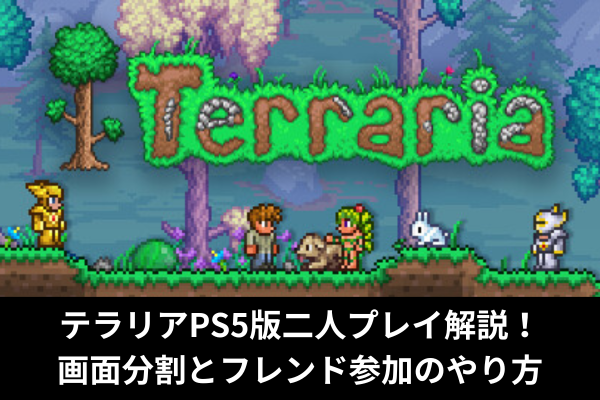
テラリアをPS5で二人プレイしたいけれど、やり方や準備が分からないという声は多いです。
実際には、PS5ではPS4版テラリアを後方互換で動かす形になるため、ローカル画面分割とオンラインマルチの仕組みを一度理解してしまえば、家でもフレンドとも遊びやすくなります。
この記事では、1台の本体で楽しむローカル画面分割、PSNフレンドと遊ぶオンラインマルチ、それぞれの参加手順や注意点をまとめています。
操作設定や画面設定も合わせて見直すことで、二人プレイでも見やすく遊びやすい環境を整えられます。
・PS5でテラリアを二人プレイする基本構成
・ローカル画面分割マルチの始め方と注意点
・PSNフレンドを招待して一緒に遊ぶ手順
・快適に二人プレイするための設定とコツ
目次をチェックして目的の情報へ飛んで下さい。
時間のない方は本文の下の方に簡潔な「まとめ情報」もあります。
テラリアPS5版の特徴と遊び方一覧
・PS4版をPS5で遊ぶ際の基本仕様
・テラリアPS5版におけるオンラインマルチの種類
・フレンド参加と招待の手順
・二人プレイと画面分割マルチの特徴
・テラリアPS5版における操作設定と決定ボタンの違い
・キーボード利用とチャット入力の選択肢
・セーブ仕様とデータ共有の基本
PS4版をPS5で遊ぶ際の基本仕様
PS5でテラリアを遊ぶときは、専用のPS5版ではなくPS4版を後方互換で動かす仕組みになります。
ダウンロードもパッケージも、基本的にはPS4版を選ぶ形です。
ゲーム内容は、PS4版と同じくジャーニーズエンドやレイバーオブラブまでを含む1.4系がベースになっています。
ボスや装備、イベントなどの中身はPS4本体で遊ぶ場合と変わりません。
パフォーマンスについては、PS5専用の解像度やフレームレートが公式に数値で出ているわけではありません。
PS4版相当の表示をPS5の性能で余裕を持って動かしている、というイメージを持つと分かりやすいです。
セーブデータはPS4用セーブとして扱われます。
PS4からPS5に乗り換える場合は、PS4本体のデータ移行やクラウドセーブを使えば、テラリアのワールドやキャラもそのまま引き継げます。
オンラインマルチもPS4版と同じ仕様で、PS5からでもPS4のフレンドと同じワールドで遊べます。
このように、PS5で遊ぶテラリアは「中身はPS4版のまま、ハードだけPS5」という位置付けになります。
テラリアPS5版におけるオンラインマルチの種類
PS4版をPS5で遊ぶときのオンラインマルチは、大きく分けて次のような形があります。
・ローカルマルチとオンラインを分けて遊ぶパターン
・PSNを使ったフレンド限定オンラインマルチ
・PS4とPS5が混ざるクロスジェネレーションマルチ
ローカルマルチは同じ本体を使うオフライン前提の遊び方です。
オンラインマルチはPlayStation Networkを経由し、PS+加入が必要になります。
PSNフレンド限定のオンラインマルチでは、ホストがワールドを開き、フレンドやフレンドのフレンドを招待して一緒に遊びます。
ランダムマッチングはなく、知らない人と自動でマッチする機能はありません。
クロスジェネレーションマルチは、PS4とPS5が混ざって同じワールドで遊ぶ形です。
PS4でホストし、PS5から参加することも、その逆も可能です。
一方で、PCやほかのゲーム機とのクロスプレイはまだ実現していません。
テラリアをPS5で遊ぶときは、「PlayStationファミリーの中だけで一緒に遊べる」という前提で考えると迷いにくくなります。
フレンド参加と招待の手順
フレンドとオンラインマルチをする場合、ホスト側の手順と参加側の手順を分けておくと分かりやすいです。
まずホスト側の基本的な流れです。
・ゲームのタイトル画面から「マルチプレイヤー」を選ぶ
・「ホスト&プレイ」を選択して遊びたいワールドを決める
・ワールド読み込み後、ゲームが始まったらインベントリ画面を開く
・画面右側のプレイヤーアイコンから、招待メニューを開く
・招待したいPSNフレンドを選び、招待を送る
このとき、PS+に加入していることと、ゲームのバージョンが一致していることが前提になります。
アップデートを適用していない本体が混ざると、招待してもエラーになるので注意が必要です。
次に参加側の基本的な流れです。
・PS5やPS4のホーム画面で、通知や「みんなでプレイ」のカードから招待を開く
・招待を選び、テラリアを起動する
・ゲーム内でホストのワールドに接続されるまで待つ
または、ゲームを起動した状態でPSボタンからフレンドのプロフィールを開き、そこから参加を選ぶ方法もあります。
うまく参加できないときは、PS+加入状況とフレンド同士かどうか、ゲームバージョンが同じかを一度見直すと問題点を見つけやすくなります。
二人プレイと画面分割マルチの特徴
PS5でテラリアを二人プレイする場合、もっとも手軽なのがローカル画面分割マルチです。
1台の本体と1本のソフトで、最大4人まで同じ画面を分けて遊べます。
基本の流れは次のようになります。
・1人目のプレイヤーがPS5でPS4版テラリアを起動する
・「シングルプレイヤー」や「チュートリアル」からワールドを開く
・2人目以降はそれぞれのコントローラーでユーザーにサインインする
・ゲーム画面が表示されたら、2人目のコントローラーでオプションボタンなどを押して参加する
特徴として、各プレイヤーの表示範囲が小さくなることが挙げられます。
敵や弾、落とし穴などの視認性が下がりやすいので、画面設定を合わせて調整した方が快適です。
ローカルマルチをするときは、各プレイヤーが別アカウントでログインする必要があります。
同じアカウントを使い回すことはできないので、事前に家族用のユーザーを用意しておくとスムーズです。
また、ローカル分割とオンラインを同時に使う構成は、バージョンによって挙動が不安定になりやすい傾向があります。
安定性を重視するなら、まずはオフラインの画面分割かオンラインマルチのどちらか一方に絞るとトラブルを減らしやすくなります。
テラリアPS5版における操作設定と決定ボタンの違い
PS5本体のメニューは**×ボタンが決定、○ボタンがキャンセルという仕様です。
一方、テラリアのPS4版の操作は、昔のPlayStationの感覚に近く、インベントリ操作などで○ボタンが決定に近い役割**を持つ場面が多くなります。
このズレがあるため、PS5でテラリアを遊び始めた直後は決定とキャンセルを押し間違えやすいです。
メニューを閉じようとしてアイテムを動かしてしまう、といったミスが起きやすくなります。
基本操作の例を整理すると次のようなイメージです。
・左スティックで移動
・右スティックでカーソル移動
・L2やR2で攻撃やアイテム使用
・×ボタンでジャンプやメニューを閉じる
・○ボタンで調べる、アイテムを掴む、決定に近い動作を行う
オプションでは、ボタン配置やカーソルモードをある程度変更できます。
スマートカーソルの設定やカーソル速度も含めて、自分が押しやすいレイアウトに寄せていくと混乱が減ります。
慣れるまでの間は、
「PS5のホームは×決定、ゲーム内のインベントリは○決定寄り」
という意識を持っておくと、切り替えがしやすくなります。
キーボード利用とチャット入力の選択肢
PS4版テラリアをPS5で遊ぶ場合、USBキーボードをつないで文字入力に使うことは可能です。
ワールド名やキャラクター名、看板の文字などを入力するときに、標準のソフトウェアキーボードより快適になります。
一方で、キーボードとマウスを使ってキャラクター操作そのものを行う用途は、環境によって挙動がばらつきやすいです。
一部の環境ではカーソル操作などに使える報告がありますが、正式対応というよりは「動くこともある」という程度の扱いです。
そのため、テラリアをPS5で遊ぶときは次のような分け方を基準にすると分かりやすくなります。
・メインの操作や戦闘はコントローラーを使う
・テキスト入力や長文メッセージはキーボードを使う
オンラインマルチのチャットは、ゲーム内のチャット機能だけでなくPSNメッセージで補う方法もあります。
一緒に遊ぶフレンドと事前にパーティチャットやボイスチャットを使うかどうか決めておくと、連携がとりやすくなります。
キーボード操作を無理にメインにしようとすると、予期しない挙動やボタン割り当ての制限に悩みやすくなるので、「文字入力専用」と割り切って使う方が安定しやすいです。
セーブ仕様とデータ共有の基本
テラリアのコンソール版にはオートセーブ機能があり、設定でONにしておくと定期的にワールドとキャラクターが自動保存されます。
さらに、タイトルに戻る操作などで明示的なセーブも入りやすくなっています。
基本的な考え方として、
・普段のプレイや初心者のうちはオートセーブON
・検証用ワールドやボス練習など、状態を残したくない場面だけオートセーブOFF
という切り替え方をすると管理がしやすくなります。
セーブデータは、キャラクターとワールドが別々に保存されるのも重要なポイントです。
キャラはアイテムを持ち歩いたまま、別のワールドへ移動できます。
逆に、ワールドに設置した建築物やチェストの中身はそのワールドに紐づいたままになります。
PS4からPS5へ移行する場合は、PS4用セーブデータとして扱われます。
PS4本体からデータ移行を行うか、クラウドセーブを使ってPS5にダウンロードすることで、同じワールドとキャラクターを続きから遊べます。
停電やアプリの強制終了が起きた場合は、直前のオートセーブ以降の進行が失われる可能性があります。
大きな建築や装備集めが終わったタイミングでは、ポーズメニューから手動セーブしておくと安心です。
テラリアPS5版を快適に遊ぶ設定と注意点
・画面設定とUIスケール調整のおすすめ構成
・操作がやりにくい場面と改善のコツ
・オンラインマルチ時の通信環境とトラブル注意点
・セーブ仕様とオートセーブ活用の判断基準
・アップデート内容とPS5版への反映範囲
・コンソール版におけるMod制限と安全な遊び方
・テラリアPS5初心者向けおすすめ遊び方パターン
画面設定とUIスケール調整のおすすめ構成
最初に、代表的な画面設定の構成例を用途別に挙げます。
・大画面テレビでソロプレイ向けの構成
・小さめの画面や離れたソファで遊ぶときの構成
・二人プレイの画面分割向けの構成
・ボス戦や探索重視の視野優先構成
・建築や整地作業に集中したい構成
大画面テレビでソロプレイをする場合は、ズームはやや引き気味、UIスケールは標準か少し小さめにすると画面全体を広く使えます。
周囲の敵や地形の情報を一度に把握しやすく、探索と戦闘のバランスが取りやすくなります。
小さめの画面や、ソファからテレビまでの距離が長い環境では、UIスケールを大きめ、ズームも少し寄せ気味にする構成が合いやすいです。
文字やアイコンが読みやすくなり、ステータスやインベントリの確認ミスを減らせます。
二人プレイの画面分割では、一人あたりの表示領域が小さくなることが一番の問題です。
UIスケールをやや大きくし、ズームも少し寄せておくと、敵や弾を見落としにくくなります。
それでも視認性が厳しい場合は、ミニマップや不要なUIを減らして画面を広く使うと、目の負担を少し軽くできます。
ボス戦や探索中心で遊ぶ場合は、視野を広く取りたい場面が多くなります。
このときは、ズームを少し引き、UIスケールは標準前後にとどめる構成が向いています。
敵の沸き位置や弾の軌道を早めに認識できるので、回避行動を取りやすくなります。
建築や整地作業をしているときは、逆に細かい操作が中心になります。
ブロック1マス単位で狙いたい場面では、ズームを寄せ、スマートカーソルのオンオフを場面ごとに切り替える構成が扱いやすいです。
整地や壁貼りなど単純作業はスマートカーソルON、精密な装飾や配線作業はスマートカーソルOFF、といった切り替えを意識するとストレスを減らせます。
環境ごとに最適な構成は変わるので、
「文字が読みやすいか」「敵が見やすいか」「目が疲れにくいか」
の3点を基準に、少しずつ値を動かしながら調整していくと、自分に合った設定に近づきやすくなります。
操作がやりにくい場面と改善のコツ
テラリアをPS5で遊ぶとき、「操作がやりにくい」と感じやすい場面はいくつか共通しています。
代表的な例は次のような場面です。
・建築や整地でブロック1マス単位の作業をするとき
・大量のアイテムをインベントリやチェストに整理するとき
・二人プレイで画面分割しているとき
・決定ボタンとキャンセルボタンを押し間違えるとき
建築や整地では、右スティックのカーソル操作だけだと狙いがシビアになりがちです。
この場合は、スマートカーソルを活用しつつズームを寄せると、ブロックを置きたい場所を狙いやすくなります。
インベントリ管理では、ボタン操作の手順を覚えるまでが少し大変です。
「付近のチェストにクイックスタックする」「インベントリからまとめてしまう」といったショートカットを意識的に使うと、操作回数を減らせます。
二人プレイ時は視認性が落ちるので、UIスケールを大きめにし、不要な表示を減らすのが基本になります。
ダメージ表示や一部のUIをオフにして、敵や弾を見やすくすることで、体感のやりにくさを少し抑えられます。
決定ボタンとキャンセルボタンの押し間違いは、PS5本体とゲーム内の仕様の違いが原因になることが多いです。
慣れるまでの間は、メニューを開いたら一呼吸おいてから操作する、大事なアイテムを触るときはゆっくり操作するといった意識を持つと、誤操作による事故を減らしやすくなります。
オンラインマルチ時の通信環境とトラブル注意点
オンラインマルチでは、テラリア本体の設定だけでなく、回線側の条件も快適さに大きく影響します。
まず押さえておきたいのは、ホスト側の回線品質に全員のプレイ感が左右されるという点です。
ホストのアップロードが弱いと、敵の動きがカクついたり、位置が巻き戻ったりしやすくなります。
オンラインマルチで遊ぶときは、次のような点を意識すると安定しやすくなります。
・ホストはできるだけ安定した固定回線を使う
・他の機器で大容量ダウンロードをしていない時間帯を選ぶ
・可能なら有線接続を使う
また、接続できないときは、ゲームバージョンが一致しているかを最初に確認すると原因を絞りやすくなります。
PS5側だけアップデートが遅れている、あるいはPS4側だけ旧バージョンのまま、といった状態だと招待に失敗しやすくなります。
フレンドのフレンドまで参加可能な設定にしている場合、意図しないプレイヤーがワールドに入って来る可能性もあります。
大事なワールドを守りたいときは、招待のみで参加を許可する設定にしておくと安全です。
オンラインマルチは、回線と設定が整っていればとても快適に遊べます。
逆に、ラグが目立つときはホストを交代してみるなど、遊び方を少し変えてみると改善することも多いです。
セーブ仕様とオートセーブ活用の判断基準
オートセーブをどう使うかは、遊び方によって最適な答えが変わります。
大まかに分けると、次のような基準で考えると迷いにくくなります。
・普段の冒険や拠点づくりを進めるメインワールド
・検証用やボス練習用のワールド
メインワールドでは、基本的にオートセーブONがおすすめです。
探索や建築をしているときに予期しないエラーが起きても、直近の自動保存までであれば進行が残りやすくなります。
検証用やボス練習用のワールドでは、オートセーブOFFにする選択肢もあります。
ボス直前の状態を何度もやり直したい場面や、地形を試しに大きく変えてみたい場面では、意図しないタイミングで上書きされると困りやすいからです。
どちらの場合も共通して重要なのは、手動セーブを習慣にすることです。
大きな建築が完成したときや、欲しかったレアアイテムを手に入れたときなど、節目ごとにポーズメニューからセーブしておくと安心感が違ってきます。
オートセーブだけに頼ると、「たまたま保存のタイミングが合わず、思ったより戻される」ということも起こります。
オートセーブを安全網、手動セーブを本命、というイメージで組み合わせると、セーブ関連のトラブルをかなり減らせます。
アップデート内容とPS5版への反映範囲
PS5で遊ぶテラリアはPS4版をそのまま動かしているため、PS4版のアップデート内容がそのままPS5にも反映されます。
大きな節目になったアップデートは、特に次の二つです。
・ジャーニーズエンド
・レイバーオブラブ
ジャーニーズエンドでは、ジャーニーモードやマスターモード、いきものずかんなど、ゲームの遊び方そのものを変える要素が多数追加されました。
新しいボスや装備も多く、テラリアの後半コンテンツが大きく増えています。
レイバーオブラブは、細かいバランス調整や利便性向上が中心のアップデートです。
装備やアイテムの使い心地が良くなり、手間のかかっていた部分が遊びやすくなっています。
PS5で遊ぶ場合も、PS4版と同じバージョンが配信されるので、コンテンツの中身や攻略情報はPS4版と共通と考えて問題ありません。
アップデートが入った直後は、PS4とPS5で反映タイミングにわずかな差が出ることもありますが、基本的には同じバージョンに揃う前提で見て大丈夫です。
クロスプレイについては、アップデートのたびに期待が高まるものの、現時点ではPlayStationと他機種をまたいで遊べる段階には至っていません。
PS5でテラリアを遊ぶときは、「PS4とPS5のあいだでバージョンを揃えつつ遊ぶ」というイメージを持つと、アップデートの影響を整理しやすくなります。
コンソール版におけるMod制限と安全な遊び方
PC版テラリアでは、Modを使って新しいボスやアイテムを追加したり、システムそのものを大きく変えたりする遊び方が広く知られています。
しかし、PS4版を含むコンソール版では、こうしたModは公式にはサポートされていません。
Mod管理ツールとして有名な仕組みも、コンソール版向けには提供されていません。
コンソール版でModを動かそうとする試みは、利用規約の違反やアカウント停止につながる可能性が高く、安全とは言えません。
テラリアをPS5で遊ぶときは、次のような方針を基準にすると安心です。
・PS4版テラリア本体と、公式アップデートだけで遊ぶ
・Modを試したい場合は、別途PC版を用意して遊ぶ
・「コンソールでModが使える」とうたう非公式ツールには手を出さない
コンソール版は、Modの代わりにジャーニーモードや多彩なバイオーム、イベント、ボスなど、本編だけでも長く遊べるボリュームがあります。
安全に長く遊ぶためには、公式が用意した範囲の中で工夫して遊び方を広げていく方が無難です。
テラリアPS5初心者向けおすすめ遊び方パターン
最初に、PS5でテラリアを始める人に向けた代表的な遊び方パターンを挙げます。
・クラシック難易度で通常ワールドをじっくり探索するパターン
・ジャーニーモードで難易度を下げつつ建築中心で遊ぶパターン
・ローカル二人プレイで拠点づくりとボス討伐を分担するパターン
・オンラインマルチで経験者フレンドに案内してもらうパターン
・ソロでボス攻略を進めつつ、イベントで息抜きするパターン
クラシック難易度で通常ワールドを進めるパターンは、オーソドックスなテラリア体験を味わいたい人に向いています。
敵の強さや死亡時のペナルティが基準レベルなので、攻略情報とも噛み合いやすく、ボスやバイオームの流れも分かりやすくなります。
ジャーニーモードで難易度を下げながら遊ぶパターンは、アクションに自信がない人や、建築をじっくり楽しみたい人に合います。
敵の湧き方や天候、時間の進み方を細かく調整でき、アイテムを研究して複製できるため、素材集めの負担を抑えながら建築に集中できます。
ローカル二人プレイで分担するパターンは、家族や友人とソファで遊びたい人に向いています。
片方が戦闘や探索をメインに、もう片方が建築や整地をメインにするなど、役割を分けると、画面分割でもやることがはっきりして遊びやすくなります。
オンラインマルチで経験者に案内してもらうパターンは、とにかく早く後半要素やボスに触れてみたい人に向いています。
ただし、強力な装備を一気にもらうとゲームバランスが崩れやすいので、最初は最低限のサポートにとどめるなど、ペース配分を話し合っておくと良いです。
ソロでボス攻略を進めながら、ブラッドムーンや侵略イベントなどで息抜きするパターンは、長く一人で遊びたい人と相性が良いです。
ボスごとに装備やポーションの準備を整えつつ、素材集めや建築で合間を埋めると、作業感が出にくくなります。
どのパターンでも共通して意識したいのは、
・最初はクラシックかジャーニーモードから始める
・エキスパートやマスターモードは、ゲームに慣れてから挑戦する
・操作が不安なうちはローカルマルチや難易度低めの設定で感覚をつかむ
という順番です。
いきなり最高難易度から始めると、序盤の雑魚敵だけでもかなりの負担になります。
自分が楽しみたい要素が「探索」「建築」「ボス戦」「マルチプレイ」のどれなのかを意識しながら、上のパターンを組み合わせていくと、PS5でのテラリアライフを長く楽しみやすくなります。
テラリアのPS5版についてのまとめ
・PS5ではPS4版テラリアを動かして二人プレイを行う構成
・ローカル画面分割なら1台の本体と1本のソフトで最大4人まで遊べる構成
・ローカルマルチは各プレイヤーごとに別ユーザーでサインインする必要がある構成
・ローカル画面分割は一人あたりの表示が小さくなりやすい点に注意する構成
・PSNフレンドとのオンラインマルチにはPS+加入と同一バージョンが前提となる構成
・ホストはマルチプレイヤーからホスト&プレイを選びワールドを開く流れ
・ホスト側はインベントリ画面のプレイヤーアイコンからフレンド招待を送る流れ
・参加側は通知やみんなでプレイの招待からワールドへ参加する流れ
・オンラインマルチはランダムマッチングがなくフレンド同士で遊ぶ前提の仕組み
・クロスジェネレーションに対応しPS4とPS5が同じワールドで遊べる仕組み
・PCなど他機種とのクロスプレイには現時点で非対応である前提
・画面分割時はUIスケールを大きめにしズームも寄せて視認性を確保する設定
・建築や整地ではズームを寄せスマートカーソルのオンオフを切り替える設定
・オンラインマルチではホストの回線品質と有線接続の利用が安定性の鍵となるポイント
・セーブはオートセーブONを基本にしつつ大事な場面では手動セーブも併用するポイント
・初心者はクラシックかジャーニーモードから始め難易度を段階的に上げていく遊び方
・ローカル二人プレイでは戦闘役と建築役など役割分担をすると遊びやすくなる工夫