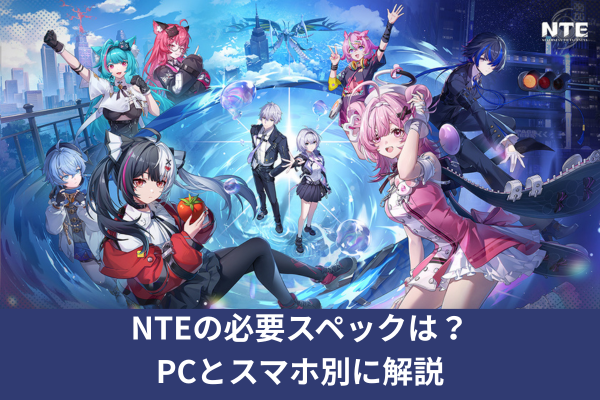
NTEをPCやスマホで始める前に気になるのが、必要スペックや容量の条件です。
PC版はCPUやGPUだけでなく、空き容量やインストール先の条件も見落としやすいです。
スマホ版はAndroidならSoC、iPhoneなら機種とiOSバージョンを見て判断します。
この記事では、NTEの必要スペックをPC、Android、iPhoneに分けて整理します。
さらに、容量不足や起動直後のクラッシュ、PC版のダウンロード停止など、インストール時につまずきやすい点もあわせて確認できます。
・NTEのPC版に必要な最低スペックと推奨スペック
・AndroidとiPhoneで見るべき端末条件
・PC版とスマホ版で必要な空き容量の違い
・容量不足や起動失敗が起きた時の対処ポイント
目次をチェックして目的の情報へ飛んで下さい。
時間のない方は本文の下の方に簡潔な「まとめ情報」もあります。
NTEの必要スペックと推奨環境
この章では、PC、Android、iPhoneで遊ぶために見るべき条件を順番に見ていきます。
・PC版の最低スペック
・PC版の推奨スペック
・Androidの最低スペック
・Androidの推奨スペック
・iPhoneの最低スペック
・iPhoneの推奨スペック
・PCとスマホの容量比較
・対応プラットフォーム一覧
PC版の最低スペック
NTEのPC版を遊ぶための最低スペックは、CPUが第10世代 Intel Core i7-10700、GPUがNVIDIA GeForce GTX 1660またはAMD Radeon RX 5600です。
OSはWindows 10 64bit以降が必要です。
PCでまず見るべきなのは、CPU、GPU、OS、空き容量の4点です。
最低スペックは、PCで起動して遊ぶための下限として見ます。
そのため、快適さを重視する場合は最低スペックだけで判断せず、推奨スペックとの差も見ておくのが分かりやすいです。
特にPC版は、グラフィック性能だけでなくストレージ容量やインストール先の条件でもつまずきやすいため、GPU名だけで判断しないほうが迷いにくくなります。
PC版の最低条件は以下です。
・CPU:第10世代 Intel Core i7-10700
・GPU:NVIDIA GeForce GTX 1660、またはAMD Radeon RX 5600
・OS:Windows 10 64bit以降
・空き容量:60GB以上
・解凍時の追加空き容量:別途60GB
注意したいのは、空き容量が60GB以上となっていても、解凍時に別途60GBが必要になる点です。
インストールに使う容量だけを空けているつもりでも、解凍用の空き容量が足りないとダウンロードやインストールの途中で止まる可能性があります。
PC版では、スペック表のCPUとGPUに加えて、ストレージに十分な余裕があるかまで含めて確認する必要があります。
また、PC版ではメモリ容量の数値は示されていません。
そのため、本文内でメモリの必要量を断定せず、CPU、GPU、OS、ストレージを中心に判断する形が自然です。
最低スペックを満たしているか確認する時は、まずWindows 10 64bit以降か、次にCPUとGPUが下限を満たしているか、最後に空き容量とインストール先を見ていく流れが分かりやすいです。
PC版の推奨スペック
PC版の推奨スペックは、CPUが第12世代 Intel Core i7-12700同等以上、GPUがNVIDIA GeForce RTX 3060またはAMD Radeon RX 6700同等以上です。
最低スペックよりCPU世代とGPUの水準が上がるため、PCで快適さを重視するならこちらを基準にしたほうが判断しやすいです。
推奨スペックは以下です。
・CPU:第12世代 Intel Core i7-12700同等以上
・GPU:NVIDIA GeForce RTX 3060、またはAMD Radeon RX 6700同等以上
・OS:Windows 10 64bit以降
・空き容量:60GB以上
・解凍時の追加空き容量:別途60GB
最低スペックとの違いは、CPUが第10世代から第12世代へ、GPUがNVIDIA GeForce GTX 1660またはAMD Radeon RX 5600から、NVIDIA GeForce RTX 3060またはAMD Radeon RX 6700へ上がる点です。
PC版を長く遊ぶつもりなら、最低条件に近い構成よりも推奨スペック側で見るほうが、起動や読み込み、プレイ中の安定感を判断しやすくなります。
PC版では、SSDへのインストールも推奨されています。
起動や読み込みが非常に遅い場合は、CPUやGPUだけでなく、インストール先がSSDかどうかも見直すポイントになります。
容量が足りていても、ストレージ環境によって読み込みの体感が変わりやすいため、PCで「重い」と感じる時はスペック表だけではなくインストール先も見る必要があります。
また、PC版ではインストール先のパスにも注意が必要です。
インストール先に日本語や記号が含まれていると、「英語のみのパスに変更してください」と表示される場合があります。
この場合は、すべて半角英数字のフォルダを選び直してからインストールを進めます。
推奨スペックを満たしていても、インストール先の条件で止まることがあるため、PC版では環境設定も含めて準備しておくとつまずきにくくなります。
Androidの最低スペック
Android版の最低スペックは、SoCがSnapdragon 855、またはMediaTek Dimensity 8000同等以上です。
OSはAndroid 10.0以降、空き容量は20GB以上が必要です。
Androidでは機種名だけでなく、搭載SoCを見るのが重要です。
Androidの最低条件は以下です。
・SoC:Snapdragon 855同等以上
・SoC:MediaTek Dimensity 8000同等以上
・OS:Android 10.0以降
・空き容量:20GB以上
Android端末は同じシリーズ名でも搭載SoCが異なる場合があるため、端末名だけで判断すると迷いやすくなります。
NTEの場合は、最低条件としてSoC名が示されているため、手元の端末がどのSoCを搭載しているかを見てから判断します。
OSだけが条件を満たしていても、SoCが下限に届かない場合は最低スペックの条件から外れます。
Android版では、空き容量20GB以上も必要です。
スマホゲームとしては容量面の余裕を見ておきたい条件で、更新や再ダウンロードを考えると、20GBちょうどではなく余裕を持った空き容量を用意したほうが管理しやすくなります。
ただし、必要な空き容量として扱う数値は20GB以上です。
Androidで「重い」と感じるかどうかを考える時は、最低スペックと推奨スペックを分けて見る必要があります。
最低スペックは起動やプレイの下限であり、快適さを重視する基準ではありません。
Androidで安定した動作を期待するなら、次の推奨スペック側を優先して見ます。
Androidの推奨スペック
Android版の推奨スペックは、Snapdragon 8 Gen 2、Snapdragon 8 Gen 3、またはMediaTek Dimensity 9200同等以上です。
最低スペックよりも新しい高性能SoCが並んでいるため、Androidで快適さを重視する場合はこのラインが判断基準になります。
推奨条件は以下です。
・SoC:Snapdragon 8 Gen 2同等以上
・SoC:Snapdragon 8 Gen 3同等以上
・SoC:MediaTek Dimensity 9200同等以上
・OS:Android 10.0以降
・空き容量:20GB以上
最低条件のSnapdragon 855やMediaTek Dimensity 8000と比べると、推奨条件ではより上位のSoCが必要になります。
そのため、Androidで遊ぶ場合は「起動できるか」を見るなら最低スペック、「重さを抑えて遊びやすいか」を見るなら推奨スペックという分け方が向いています。
スマホでのプレイは端末ごとの差が出やすいため、機種名よりもSoC名を優先して見ると判断がぶれにくくなります。
Androidではメモリ容量の数値は示されていません。
そのため、Android版の記事内ではメモリ量を条件として断定せず、SoC、OS、空き容量の3点を中心に扱うのが自然です。
推奨環境を満たしているかを見たい場合は、まずAndroid 10.0以降か、次に搭載SoCが推奨ラインに届いているか、最後に20GB以上の空き容量があるかを確認します。
Google Play版では、タイトルは「NTE: Neverness to Everness」として配信されています。
アプリ内購入があり、コンテンツレーティングは12+です。
Androidで始める場合は、Google Playで配信されているアプリを使う形になります。
iPhoneの最低スペック
iPhone版の最低スペックは、iPhone 12 Pro Max、iOS 15.0です。
iOSの必要バージョンは15.0以降で、空き容量は20GB以上が必要です。
iPhoneでは、機種とiOSバージョンの両方を見る必要があります。
最低条件は以下です。
・機種:iPhone 12 Pro Max
・OS:iOS 15.0以降
・空き容量:20GB以上
iPhoneの場合、AndroidのようにSoC名ではなく、対応機種とiOSバージョンで判断します。
iOS 15.0以降を満たしていても、機種が最低対応機種に届いていない場合は条件を満たしているとは扱えません。
そのため、iPhoneではOSの更新状況だけでなく、端末の世代も合わせて見ます。
App Storeの互換性欄でも、iPhoneはiOS 15.0以降が必要とされています。
一方で、App Store上のサイズ表示だけで必要容量を判断しないほうが分かりやすいです。
App Storeではサイズが3.8GBと表示されていますが、必要な空き容量としては20GB以上が必要です。
ダウンロード表示サイズと、ゲームを遊ぶために必要な空き容量は分けて考えます。
iPhoneで容量不足と表示される場合は、単純に空き容量の数字だけで判断しにくいことがあります。
画面上では空きがあるように見えても、iOSの一時解凍スペースの関係で容量不足と表示される場合があります。
この点は、AndroidやPCとは違うつまずきやすい部分です。
iPhoneの推奨スペック
iPhone版の推奨スペックは、iPhone 14 Pro以降、iOS 17.0以降です。
最低条件のiPhone 12 Pro Max、iOS 15.0と比べると、端末世代とOSバージョンの両方で上の条件になります。
iPhoneで快適さを重視するなら、推奨機種と推奨OSを基準に見るのが分かりやすいです。
推奨条件は以下です。
・機種:iPhone 14 Pro以降
・OS:iOS 17.0以降
・空き容量:20GB以上
最低条件を満たしているiPhoneでも、推奨環境とは別です。
iOS 15.0以降で遊べる条件と、iOS 17.0以降が推奨される条件は分けて考える必要があります。
端末の世代が上がるほど判断しやすくなるため、iPhone 14 Pro以降かどうかは大きな目安になります。
iPhoneでは、容量面でも20GB以上を見ておく必要があります。
App Storeの表示サイズが3.8GBでも、ゲームプレイに必要な空き容量は20GB以上です。
ストア表示だけを見て空き容量を少なく見積もると、更新時やリソースの扱いでつまずきやすくなります。
また、iOSでは容量があるように見えても容量不足が出る場合があります。
この時は、再起動で一時キャッシュを整理したり、任意のアプリを一時的にアンインストールまたは再インストールして約5分待つことで容量の再計算が行われます。
ゲームリソースを削除して再ダウンロードし、容量が解放された後に再度アップデートする流れも対処になります。
iPhoneで遊ぶ場合は、端末スペックだけでなく、更新時の空き容量の見え方にも注意が必要です。
PCとスマホの容量比較
容量は、PCとスマホで大きく違います。
PC版は空き容量60GB以上が必要で、さらに解凍時に別途60GBの空き容量が必要です。
iOSとAndroidは、どちらも空き容量20GB以上が必要です。
容量の違いは以下です。
・PC:空き容量60GB以上
・PC:解凍時に別途60GBの空き容量が必要
・iOS:空き容量20GB以上
・Android:空き容量20GB以上
容量面で特に注意したいのはPC版です。
PC版は60GB以上という数字だけを見ると、60GBを少し超えていればよいように見えます。
しかし、解凍時に別途60GBが必要になるため、ダウンロードやインストール時には通常の空き容量よりも大きな余裕が必要です。
容量不足のメッセージが出た場合は、不要なファイルを削除するか、インストールパスを変更してからランチャーを開き直し、ダウンロードを再開します。
スマホ版はiOS、Androidともに20GB以上が必要です。
ただし、iOSではApp Store上のサイズが3.8GBと表示されていても、必要な空き容量は20GB以上です。
表示サイズだけを見て判断すると、実際の更新やリソース展開で容量不足に見える場面があります。
容量を確認する時は、PC、iOS、Androidで見るポイントが変わります。
PCは60GB以上と解凍時の別途60GB、iOSは20GB以上と一時解凍スペース、Androidは20GB以上と端末の空き容量を見ます。
同じ「容量不足」でも、PCでは解凍時の空き容量、iOSでは一時解凍スペース、スマホ全体では更新中の扱いがつまずきやすい点になります。
対応プラットフォーム一覧
NTEは、複数のプラットフォームで遊べます。
対応プラットフォームはWindows PC、App Store、Google Play、Apple Mac、Google Play PC、PlayStation®5、PlayStation®5 Proです。
記事の中心はPC、Android、iPhoneですが、ほかの対応先も合わせて知っておくと、遊ぶ端末を選びやすくなります。
対応プラットフォームは以下です。
・Windows PC
・App Store
・Google Play
・Apple Mac
・Google Play PC
・PlayStation®5
・PlayStation®5 Pro
Windows PC、App Store、Google Playのユーザーは、公式リンクからダウンロードする形です。
Apple Mac、PlayStation®5、PlayStation®5 Proでは、該当する公式アプリストアで「NTE: Neverness to Everness」を検索し、ダウンロードおよびインストールを行います。
旧テスト版のランチャーやアプリから正式版へ直接アップデートすることはできないため、以前のゲームアプリを完全にアンインストールした上で正式クライアントを入れる必要があります。
App Storeの互換性では、iPhoneだけでなくiPad、iPod touch、Macも表示されています。
iPadはiPadOS 15.0以降、iPod touchはiOS 15.0以降が必要です。
MacはmacOS 14.0以降とApple M1以降のチップを搭載したMacが必要です。
ただし、スペックの中心はPC、Android、iOSの区分で見る形になります。
同一アカウントであれば、対応プラットフォーム間でデータ共有が可能です。
ただし、異なるサードパーティアカウントで登録、ログインしたアカウント間ではデータが独立しており共有されません。
複数端末で遊ぶ予定がある場合は、端末ごとのスペックだけでなく、同じアカウントを使うかどうかも大切です。
NTEの必要スペックで注意したい容量と不具合対処
ここでは、容量不足や起動失敗など、スペック表だけでは見落としやすい項目を扱います。
・PC版で必要な空き容量
・iOSで容量不足と出る原因
・モバイル版の起動直後クラッシュ
・PC版のインストール先エラー
・PC版のダウンロード停止
・PC版の起動や読み込みの遅さ
・データ共有とサーバーの注意点
PC版で必要な空き容量
PC版で必要な空き容量は60GB以上です。
ただし、解凍時には別途60GBの空き容量が必要です。
この点が、PC版の容量確認で最も見落としやすい部分です。
PC版の容量条件は以下です。
・通常のインストールに必要な空き容量:60GB以上
・解凍時に必要な追加の空き容量:別途60GB
・OS:Windows 10 64bit以降
・推奨されるインストール先:SSD
ダウンロード中に「ディスクの空き容量が不足しています。ディスクの空き容量を確保してから、再度ダウンロードを続行してください」と表示される場合があります。
この場合は、単にゲーム本体分の容量が足りないだけでなく、解凍時に使う一時的な容量が足りていない可能性もあります。
空き容量を増やすか、容量に余裕のあるドライブへインストールパスを変更してからランチャーを開き直し、ダウンロードを再開します。
PC版では、容量が足りていても読み込みが遅く感じる場合があります。
その場合は、SSDへのインストールが重要な判断材料になります。
CPUやGPUが条件を満たしていても、ストレージ環境によって起動や読み込みの体感が変わるため、PCで「重い」と感じた時は容量とSSDの両方を見ます。
また、PC版はランチャーやファイル検証でエラーが起きる場合もあります。
「ダウンロードしたゲームファイルの検証エラー。メインボタンをクリックしてダウンロードを再試行してください」と表示された場合は、メッセージの指示に従って再試行します。
再試行しても続く場合は、ランチャーの再起動またはゲームの再ダウンロードを試します。
容量不足、ファイル検証、インストール先の条件は別の問題なので、表示されたメッセージに合わせて切り分けることが大切です。
iOSで容量不足と出る原因
iOSでは、十分な空き容量があるように見えても、ゲーム更新時に容量不足と表示される場合があります。
これは、画面上に表示される利用可能なスペースと、システムがゲームに割り当てられる一時解凍スペースが異なるためです。
そのため、空き容量の数字だけを見ていると原因が分かりにくいことがあります。
iOSで容量不足と出た時の主な対処は以下です。
・デバイスを再起動する
・任意のアプリを一時的にアンインストールまたは再インストールする
・約5分間待って容量の再計算を待つ
・ゲームリソースを削除して再ダウンロードする
・容量が解放された後に再度アップデートする
再起動すると、システムの一時キャッシュが整理され、容量の状態が更新されます。
また、アプリを一時的にアンインストールまたは再インストールしてから約5分待つと、システム側で容量の再計算が行われます。
この流れは、表示上の空き容量と実際に使える一時領域のずれを解消するためのものです。
iPhone版は空き容量20GB以上が必要です。
App Storeの表示サイズが3.8GBでも、20GB以上の空き容量を基準にします。
表示サイズだけを見て容量を少なく見積もると、更新時に容量不足の表示で止まりやすくなります。
iOSで容量不足が出た場合は、スペック不足とすぐに結びつけないほうが分かりやすいです。
原因は、端末の性能ではなく、一時ファイルやキャッシュ、再計算のタイミングにある場合があります。
機種とOSが条件を満たしているなら、まず容量の再計算やリソースの再ダウンロードを試す流れが自然です。
モバイル版の起動直後クラッシュ
モバイル版では、ゲームをダウンロードした後に起動するとすぐクラッシュする場合があります。
この場合は、現在インストールされているゲームを一度アンインストールし、再度ダウンロードします。
再ダウンロードとインストール中の扱いが重要です。
対処の流れは以下です。
・現在インストールされているゲームをアンインストールする
・ゲームを再度ダウンロードする
・再ダウンロードおよびインストール中はオンライン更新状態を維持する
・更新中にバックグラウンドへ切り替えない
・更新が完全に完了してからゲームを起動する
起動直後のクラッシュは、単純なスペック不足だけで判断しないほうが分かりやすいです。
更新が完全に終わる前にバックグラウンドへ切り替えると、リソースの更新が正しく進まず、起動時に問題が出る可能性があります。
そのため、再インストールする時は、ダウンロードと更新が完了するまで画面を切り替えずに待つことが大切です。
旧テスト版を使っていた場合も注意が必要です。
以前のテスト用ランチャーやアプリから正式版へ直接アップデートすることはできません。
以前のゲームアプリを完全にアンインストールしてから、正式クライアントをダウンロードする必要があります。
テスト版の残りがある状態で進めようとすると、正式版の導入で迷いやすくなります。
モバイル版でクラッシュする時は、端末の最低スペック、推奨スペック、容量、更新状態を分けて見ます。
AndroidならSoCとAndroid 10.0以降、iPhoneならiPhone 12 Pro Max以上とiOS 15.0以降、容量はどちらも20GB以上が基本です。
そのうえで、インストール中の更新完了とバックグラウンド切り替えの有無を見直すと、原因を切り分けやすくなります。
PC版のインストール先エラー
PC版では、インストール先を選ぶ時に「現在選択されているフォルダにはインストールできません。英語のみのパスに変更してください」と表示される場合があります。
この場合は、インストール先のフォルダ名やパスに日本語や記号が含まれていないかを見ます。
解決方法は、すべて半角英数字のインストールパスを選択することです。
インストール先で見直す点は以下です。
・日本語を含むフォルダを避ける
・記号を含むパスを避ける
・すべて半角英数字のパスを選ぶ
・変更後に再度インストールする
このエラーは、PCのCPUやGPUとは別の問題です。
推奨スペックを満たしていても、インストール先のパス条件に合わない場合はインストールが進まないことがあります。
そのため、PC版で最初につまずいた時は、スペック不足だけでなく、保存先のフォルダ名も見ます。
また、容量不足とインストール先エラーは分けて考える必要があります。
容量不足では空き容量や解凍時の追加容量が問題になります。
インストール先エラーでは、フォルダやパスの文字が問題になります。
表示されるメッセージが違うため、同じインストール失敗でも対処を混同しないことが大切です。
PC版は、インストールに必要な容量が大きく、さらにパス条件もあります。
最初に専用の半角英数字フォルダを作り、容量に余裕があるドライブを選ぶと、容量不足とパスエラーの両方を避けやすくなります。
SSDに余裕がある場合は、読み込み面も含めてSSD側を選ぶ判断がしやすいです。
PC版のダウンロード停止
PC版では、ダウンロード時に進捗や速度が0になったり、特定の箇所で停止して進まない場合があります。
この場合は、ネットワーク設定とランチャーの起動方法を見直します。
容量不足とは別の原因で止まることがあるため、順番に切り分けると分かりやすいです。
主な確認点は以下です。
・VPNの設定
・プロキシの設定
・hostsファイルの設定
・VPNがランチャーのネットワーク接続をブロックしていないか
・PCの再起動
・ランチャーを右クリックして「管理者として実行」
ダウンロードが止まる場合は、まずVPN、プロキシ、hostsファイルなどのネットワーク設定を見ます。
VPNがランチャーの接続をブロックしている場合、進捗が止まったり速度が0になることがあります。
ネットワーク設定を見直してから、PCの再起動やランチャーの管理者実行を試します。
最新ランチャーバージョンやゲームバージョンが確認できない場合も、ネットワーク設定が関係することがあります。
この場合も、VPN、プロキシ、hostsファイルを見直し、VPNがランチャーのネットワーク接続を妨げていないかを確認します。
ダウンロード停止とバージョン確認の失敗は、どちらもランチャーの通信まわりでつながるため、同じ流れで見直せます。
ファイル検証エラーが出る場合は、ダウンロード停止とは少し対処が異なります。
「ダウンロードしたゲームファイルの検証エラー」と表示された時は、メッセージの指示に従って再試行し、続く場合はランチャーの再起動またはゲームの再ダウンロードを試します。
PC版で止まる場面は、容量不足、通信設定、検証エラーの3つに分けると判断しやすくなります。
PC版の起動や読み込みの遅さ
PC版で起動や読み込みが非常に遅い場合は、SSDへのインストールが重要です。
PC版ではSSDへのインストールが推奨されているため、CPUやGPUが条件を満たしていても、インストール先のストレージを見直す必要があります。
特に「スペックは満たしているのに重い」と感じる場合は、ストレージが判断材料になります。
見直す点は以下です。
・インストール先がSSDかどうか
・Windows 10 64bit以降か
・CPUが最低または推奨条件に届いているか
・GPUが最低または推奨条件に届いているか
・空き容量60GB以上に加えて解凍時の別途60GBが確保できているか
PCで重さを判断する時は、最低スペックだけを見るより、推奨スペックとSSDの有無を合わせて見ます。
最低条件は第10世代 Intel Core i7-10700、NVIDIA GeForce GTX 1660またはAMD Radeon RX 5600です。
推奨条件は第12世代 Intel Core i7-12700同等以上、NVIDIA GeForce RTX 3060またはAMD Radeon RX 6700同等以上です。
この差は、快適さを見たい時の分かりやすい比較軸になります。
プレイ中に「プログラムが応答しません」と表示される場合は、PCを再起動するか、ランチャーを再インストールします。
起動時に「リソースファイルのダウンロードに失敗したか、ネットワークエラーです。再試行してください」と表示される場合は、ランチャーを何度か再起動します。
それでも解決しない場合は、ランチャー右上の「ゲーム修復 – クイック修復」からファイル修復を試します。
修復しても解決しない場合は、ランチャーをアンインストールし、ゲームのインストールパッケージを削除してからランチャーを再インストールします。
クラッシュが起きる場合は、PCスペックだけで断定しないことも大切です。
NVIDIAのグラフィックドライバーのバージョンが595.79の場合は、グラフィックドライバーをアップデートしてから再度ログインします。
MSI AfterburnerやRivaTuner Statistics Serverがインストールされている場合は、アンインストールしてから再度ログインします。
Astrill VPNをオンにしている場合は、オフにしてから再度ログインします。
このように、起動や読み込みの問題は、スペック、ストレージ、ファイル修復、外部ツール、VPNを分けて見ると整理しやすくなります。
データ共有とサーバーの注意点
NTEは、同一アカウントであれば対応プラットフォーム間でデータを共有できます。
PCとスマホを併用する場合でも、同じアカウントを使うことが重要です。
ただし、異なるサードパーティアカウントで登録やログインをした場合、アカウント間のデータは独立しており共有されません。
ログインに使えるアカウントは、プラットフォームによって違いがあります。
iOSとMacはFacebook、Google、Sign In With Apple、PWGアカウントでのログインに対応しています。
Windows PCはFacebook、Google、PWGアカウントでのログインに対応しています。
PlayStation®5とPlayStation®5 ProはPSNアカウント、PWGアカウントでのログインに対応しています。
複数端末で遊ぶ場合は、ログイン方法をそろえることが大切です。
たとえば、PCではGoogle、iPhoneではSign In With Appleのように別のログイン方法を使うと、同じプレイデータとして扱われない場合があります。
端末のスペックや容量を準備していても、ログイン方法が違うとデータ共有で迷いやすくなります。
サーバーはAsia、America、Europe、SEAの4つです。
各サーバーは独立しており、ゲームデータは共有されません。
安定したゲーム体験のためには、住んでいる地域に最も近いサーバーを選ぶ形になります。
データ共有で見るべき点は、プラットフォーム、アカウント、サーバーの3つです。
対応プラットフォーム間では同一アカウントなら共有できますが、別アカウントでは共有されません。
さらに、サーバー間でもデータは共有されません。
PCとスマホで遊ぶ予定がある場合は、最初にどのアカウントとサーバーを使うかを決めてから始めると、後からデータが分かれてしまう迷いを避けやすくなります。
NTEの必要スペックについてのまとめ
・PC版の最低CPUはIntel Core i7-10700
・PC版の最低GPUはGTX 1660かRX 5600
・PC版の推奨CPUはIntel Core i7-12700同等以上
・PC版の推奨GPUはRTX 3060かRX 6700同等以上
・PC版はWindows 10 64bit以降が必要
・PC版は60GB以上に加えて解凍用60GBも必要
・PC版はSSDへのインストールが推奨される
・AndroidはSnapdragon 855同等以上が最低条件
・Androidの推奨はSnapdragon 8 Gen 2以上
・AndroidはAndroid 10.0以降と20GB以上が必要
・iPhoneの最低条件はiPhone 12 Pro Max
・iPhoneの推奨条件はiPhone 14 Pro以降
・iPhoneはiOS 15.0以降と20GB以上が必要
・iOSは表示容量と一時解凍スペースが異なる
・モバイル版は更新完了前の画面切り替えに注意
・PC版は半角英数字のインストールパスが必要
・PC版の停止時はVPNやプロキシ設定も確認対象
・同一アカウントでもサーバー間のデータ共有は不可
・NTEのストーリー攻略と序盤チャート解説
・NTEのにくきゅう大強盗で稼ぐ攻略手順と報酬ルート
・NTEキャラ別おすすめ装備一覧と選び方ガイド
・NTEのアイテム一覧と使い道・入手方法
・NTEの実績一覧と報酬|達成条件と注意点
・NTEの不動産入手方法と自宅でできること
・NTEの家具入手方法と配置効果の完全ガイド
・NTEのハンター取引所で優先すべき商品と使い道
・NTEの異象依頼攻略|進め方と報酬一覧
・NTE配布弧盤の入手方法と無課金おすすめ
・NTEのガチャの確率と天井|引き継ぎとすり抜けも解説
・NTEのヘテロシティ探索の進め方と集める要素一覧
・NTEのファンスの稼ぎ方と使い道の優先度
・NTEの自宅でできることと家具とカスタマイズの使い道
・NTEの釣りで釣れる魚一覧と売却価格&使い道
・NTEの乗り物一覧と入手方法・選び方・使い方まとめ
・NTEの駆動コアおすすめ一覧と入手方法&キャラ別装備
・NTEの弧盤おすすめとキャラ別の選び方
・NTEの引き換えコード最新一覧と入力方法・報酬まとめ