巨獣戦線 PC版の始め方と設定ガイドでは、PCで遊ぶ方法、BlueStacksでの導入手順、操作設定、必要スペック、連携まわりの注意点までまとめて確認できます。
巨獣戦線はスマホでも遊べますが、PC環境を使うと大画面で見やすく、マウスやキーボード操作も使いやすくなります。
一方で、PC版という言葉は独立した専用クライアントだけを指すとは限らず、BlueStacksなどのアプリプレイヤー経由で遊ぶ方法も含めて考える必要があります。
この記事では、BlueStacksを中心に、Mac向けのBlueStacks Air、LDPlayer、MEmuの導入方法も扱います。
Googleサインインの扱い、FPS設定、低メモリモード、スマホ版と迷う場合の判断もあわせて整理しているので、PCで始める前の確認に役立ちます。
・巨獣戦線 PC版を遊ぶ方法の種類
・BlueStacksで始める手順と注意点
・PC操作やFPSなどの設定項目
・スマホ版とPC環境の使い分け
目次をチェックして目的の情報へ飛んで下さい。
時間のない方は本文の下の方に簡潔な「まとめ情報」もあります。
巨獣戦線 PC版の始め方と遊べる環境
この章では、以下の内容を中心に整理します。
・PCで遊ぶ方法の種類
・BlueStacksで始める手順
・Macで使うBlueStacks Air
・Googleサインインの扱い
・LDPlayerとMEmuの違い
・必要スペックと推奨環境
・インストール時の注意点
PCで遊ぶ方法の種類
巨獣戦線をPCで遊ぶ方法は、大きく分けるとGoogle Play上のWindows対応表示を利用する考え方と、アプリプレイヤーを使ってPCやMacで起動する方法があります。
Google Playでは利用可能環境としてAndroidとWindowsが表示されており、Windows側には「Intel® テクノロジー搭載」という補足があります。
一方で、PCで遊ぶ手順として案内されている導線では、BlueStacks、LDPlayer、MEmuなどを使ってGoogle Playストアからインストールする流れが中心になります。
この記事で扱う「PC版」は、独立したWindows専用クライアントの話ではなく、PC環境で巨獣戦線を遊ぶための導線として考えるのが自然です。
スマホアプリをそのまま大きな画面とマウス、キーボードで扱えるようにする方法なので、PCだけの別ゲームとして扱うよりも、スマホ版をPC環境で快適に動かす方法として見ると迷いにくくなります。
PCで遊ぶ導線には、主に次の種類があります。
・BlueStacksを使ってPCまたはMacで遊ぶ
・BlueStacks Airを使ってMacで遊ぶ
・LDPlayerを使ってPCで遊ぶ
・MEmuを使ってPCで遊ぶ
・Google PlayのWindows対応環境から遊ぶ
最初に選びやすいのは、巨獣戦線専用の案内ページと手順があるBlueStacksです。
PCとMacの両方に導線があり、初めて入れる場合、すでに入っている場合、MacでBlueStacks Airを使う場合を分けて考えられます。
LDPlayerとMEmuもPCでの導入手順が用意されているため、すでに使い慣れたアプリプレイヤーがある人は代替候補として見られます。
BlueStacksで始める手順
BlueStacksで巨獣戦線を始める流れは、PCまたはMacにBlueStacksを入れ、Google Playストアにサインインし、ゲームを検索してインストールする形です。
手順そのものはシンプルですが、途中でGoogleサインインが入るため、Googleアカウントを使える状態にしておくと進めやすくなります。
基本の流れは次の通りです。
・PCまたはMacにBlueStacksをダウンロードしてインストールする
・GoogleにサインインしてGoogle Playストアへアクセスする
・右上の検索バーに巨獣戦線を入力して検索する
・検索結果から巨獣戦線を選んでインストールする
・ホーム画面の巨獣戦線アイコンをクリックして起動する
Googleサインインは最初に済ませても、インストール時に行っても進められます。
ただし、Google Playストアからゲームを入れる段階ではサインインが必要になるため、ここで止まりやすい人はアカウントの入力情報を先に用意しておくと安心です。
別の導線として、巨獣戦線のページから「PCで巨獣戦線をプレイ」ボタンを使う方法もあります。
この場合は、ブラウザのダウンロード欄からファイルを開き、BlueStacksをインストールして起動し、Google Playストアにサインインしてゲームを入れます。
すでにBlueStacksを入れている人は、ページからボタンを押したあとにBlueStacksを起動し、BlueStacksストアまたはGoogle Playストアからインストールする流れになります。
手順で迷いやすいのは、ゲームをインストールする場所です。
PCにゲームを直接入れるというより、BlueStacksの中でGoogle Playストアを開き、そこから巨獣戦線をインストールする流れになります。
インストール後は、PCの通常のデスクトップアプリと同じ感覚で起動するのではなく、BlueStacksのホーム画面に出るゲームアイコンから起動する形です。
Macで使うBlueStacks Air
Macで巨獣戦線を遊ぶ場合は、BlueStacks Airを使う導線があります。
通常のPC向け手順と似ていますが、Macでは「BlueStacksInstaller.pkg」を使ってインストールし、Launchpadまたはアプリケーションフォルダから起動する流れになります。
Macでの流れは次の通りです。
・ゲームのページから「Macで巨獣戦線をプレイ」ボタンをクリックする
・「BlueStacksInstaller.pkg」ファイルを入手する
・ダウンロードしたファイルをダブルクリックする
・ウィザードに従ってインストールを完了する
・LaunchpadまたはアプリケーションフォルダからBlueStacks Airを開く
・GoogleアカウントでサインインしてPlayストアにアクセスする
・Playストアで巨獣戦線を検索してインストールする
・ゲームを起動してプレイを始める
Macでつまずきやすいのは、Windows向けの流れと同じものとして考えてしまう点です。
Macではpkgファイルを使い、起動場所もLaunchpadまたはアプリケーションフォルダになります。
その後はGoogleアカウントでサインインし、Playストアから巨獣戦線を探す流れなので、ゲームの検索とインストールの考え方はPC版のBlueStacksと近いです。
App Store上の巨獣戦線は、MacについてmacOS 11.0以降かつApple M1以降のチップが必要と表示されています。
一方、BlueStacks AirはMacでGoogle Playストアにアクセスして遊ぶ導線です。
Macで遊びたい場合は、App Store側の互換性と、BlueStacks Airを使う導線を混同しないようにすると選びやすくなります。
Googleサインインの扱い
巨獣戦線をPCで遊ぶ手順の中で出てくる「連携」は、まずGoogle Playストアを使うためのGoogleサインインとして考えるのが分かりやすいです。
BlueStacks、BlueStacks Air、LDPlayerでは、Playストアへアクセスする流れの中でGoogleアカウントのログインが必要になります。
BlueStacksでは、最初にGoogleへサインインしてGoogle Playストアへアクセスする手順があります。
後回しにした場合でも、巨獣戦線をインストールする段階でサインインを完了します。
BlueStacks Airでも、GoogleアカウントでサインインしてPlayストアにアクセスしてからゲームを検索します。
LDPlayerでも、システムアプリからPlayストアを実行し、Googleアカウントにログインして検索する流れです。
ここで注意したいのは、Googleサインインとゲーム内データの引き継ぎを同じものとして扱わないことです。
PCでGoogle Playストアを使うにはGoogleサインインが必要ですが、それだけでスマホ版のゲームデータがどのように引き継がれるかまでは別の話になります。
本文で扱えるのは、Google Playストア利用に必要なサインインの導線です。
そのため、スマホで遊んでいたデータをPCでもそのまま使いたい人は、ゲーム内でどのアカウント連携を使っているかを確認してから進める必要があります。
PCで新しくインストールする流れと、ゲーム内データを引き継ぐ流れは別物として考えると、手順の途中で混乱しにくくなります。
LDPlayerとMEmuの違い
LDPlayerとMEmuも、PCで巨獣戦線を遊ぶための代替導線として使えます。
どちらも基本的には、アプリプレイヤーを入れ、Playストアから巨獣戦線を検索し、インストールして起動する流れです。
LDPlayerの流れは次の通りです。
・LDPlayerをダウンロードしてインストールする
・システムアプリからPlayストアを実行する
・Googleアカウントにログインする
・検索バーに巨獣戦線と入力する
・検索結果から巨獣戦線を選んでインストールする
・ホーム画面に戻り、ゲームアイコンをクリックして開始する
MEmuの流れは次の通りです。
・MEmuインストーラーをダウンロードしてセットアップする
・MEmuを起動する
・デスクトップでPlayストアを開く
・Playストアで巨獣戦線を検索する
・巨獣戦線をダウンロードしてインストールする
・インストール完了後、アイコンをクリックして開始する
違いとして見やすいのは、手順上の画面の呼び方です。
LDPlayerではシステムアプリからPlayストアを実行し、ホーム画面に戻ってゲームアイコンをクリックします。
MEmuではデスクトップでPlayストアを開き、インストール完了後にアイコンをクリックします。
どちらも最終的にはPlayストア検索とゲームアイコン起動に進むため、すでに使い慣れているアプリプレイヤーがあるなら、そのまま使う判断もしやすいです。
主軸として選びやすいのは、PCとMacの個別導線があり、巨獣戦線専用の手順も分かれているBlueStacksです。
ただし、LDPlayerやMEmuもPCでの導入手順が成り立つため、環境や普段使っているアプリプレイヤーに合わせて候補にできます。
必要スペックと推奨環境
BlueStacks 5を使う場合は、PC側の動作環境を見ておく必要があります。
ゲームを入れる前に、OS、RAM、ストレージ、管理者権限、グラフィックスドライバーを確認しておくと、インストール後のつまずきを減らせます。
最小動作環境は次の通りです。
・OSはMicrosoft Windows 7以降
・プロセッサーはIntelまたはAMDプロセッサー
・RAMは最低4GB
・ストレージは5GBの空きディスク容量
・PCの管理者であること
・Microsoftまたはチップセットベンダーの最新グラフィックスドライバー
ここで特に間違えやすいのは、ディスク容量とRAMを同じものとして考えてしまうことです。
4GB以上のディスク容量があっても、それはRAMの代わりにはなりません。
RAMは動作中の処理に関わるため、空きストレージだけが多くても最小条件を満たしたことにはなりません。
推奨環境では、より快適に動かすための条件が上がります。
・OSはMicrosoft Windows 10
・プロセッサーはシングルスレッドベンチマークスコア1000以上のIntelまたはAMDマルチコアプロセッサー
・グラフィックはベンチマークスコア750以上のIntel、NVIDIA、ATIのオンボードまたはディスクリートコントローラー
・PCで仮想化が有効になっていること
・RAMは8GB以上
・ストレージはSSD、またはFusion/Hybridドライブ
・ゲームやアカウント関連コンテンツにアクセスするためのブロードバンド接続
・最新グラフィックスドライバー
最低限動かすだけなら最小動作環境が目安になりますが、長く遊ぶなら推奨環境を見たほうが判断しやすいです。
巨獣戦線は拠点開発、資源回収、巨獣育成、戦術配置などを続けて行うゲームなので、短時間だけ起動するよりも、日々の操作を安定して行える環境のほうが向いています。
また、同じPCにMicrosoft Virtual PC、VMWare Workstation、Oracle VirtualBoxなどの仮想マシンが入っている場合でも、BlueStacks 5のインストール自体は可能です。
ただし、パフォーマンスに問題が出る場合があるため、動作が重いときは、PC側の仮想化や他の仮想環境との関係も見直すポイントになります。
インストール時の注意点
PCで巨獣戦線を始めるときは、ゲームを入れる前の段階で止まりやすい箇所があります。
特に多いのは、アプリプレイヤーのインストール、Googleサインイン、Playストア検索、ゲームアイコンからの起動です。
BlueStacksでは、PCまたはMacにアプリプレイヤーを入れたあと、Google Playストアへサインインし、検索バーで巨獣戦線を探します。
インストール後は、ホーム画面のアイコンから起動します。
PCに直接ゲームだけを入れる感覚で進めると、どこで起動するのか分かりにくくなるため、BlueStacks内のホーム画面を基準にすると迷いにくいです。
MacでBlueStacks Airを使う場合は、Windows向けの流れと同じではありません。
「BlueStacksInstaller.pkg」を開き、インストール後にLaunchpadまたはアプリケーションフォルダからBlueStacks Airを起動します。
その後にGoogleアカウントでサインインし、Playストアから巨獣戦線を検索します。
PCの環境面では、管理者権限、5GBの空きディスク容量、最新グラフィックスドライバーが重要です。
さらに快適性を重視する場合は、RAM 8GB以上、SSD、仮想化の有効化も見ておきたい条件になります。
ゲームを入れてから重さに悩むより、先に環境を見ておくほうが手戻りを減らせます。
巨獣戦線 PC版の操作設定とメリット
この章で扱う内容は以下の通りです。
・PCプレイのメリット
・キーマッピングの使い方
・設定できる操作の種類
・FPS設定と高FPSの注意
・低メモリモードの使いどころ
・スマホ版と迷う場合の判断
・連携で書ける範囲と注意点
PCプレイのメリット
巨獣戦線をPCで遊ぶメリットは、大画面、長時間プレイ、マウスとキーボード操作の3つに分けて考えると分かりやすいです。
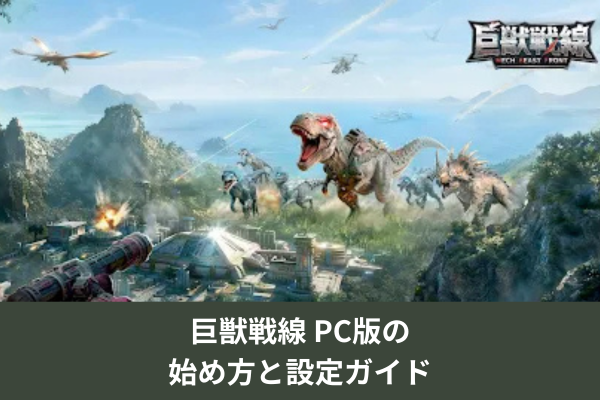
巨獣戦線は、荒廃した戦場である巨牙島を舞台に、巨獣を狩猟し、捕獲し、機械技術で改造して戦力にしていくストラテジーゲームです。
拠点発展、資源回収、戦術配置、軍団での領地争いなど、画面内で見る情報と繰り返す操作が多いゲーム性になっています。
PCの大画面では、精鋭部隊や巨大なメカビーストのビジュアルを細かく見やすくなります。
スマホ画面でも遊べますが、拠点や部隊、資源周りの情報を見ながら進める場面では、画面が大きいほど全体を把握しやすいです。
ティラノ、ラプター、ゴリラなどの巨獣が登場するため、迫力ある見た目を楽しみたい人にもPC環境は向いています。
長時間プレイのしやすさも大きな差です。
スマホではバッテリー消耗や発熱が気になりやすく、拠点開発や巨獣育成を続けたいときに中断の理由になりやすいです。
PCで遊べば、スマホ本体のバッテリー残量を気にせず、資源回収や育成、戦略指揮を進めやすくなります。
マウスとキーボードを使える点も、日々の操作では効いてきます。
資源回収のような繰り返し操作や、戦術配置で素早く画面を操作したい場面では、タップだけでなくマウスクリックやキー入力を使えることが利点になります。
スマホよりもPCのほうが必ず強いというより、長く開いて管理したい人、細かい操作を落ち着いて行いたい人に向く遊び方です。
キーマッピングの使い方
BlueStacks 5では、キーマッピングエディターを使ってゲーム中の操作を作成、編集できます。
スマホで画面をタップしていた操作をキーに割り当てることで、よく使う動作をキーボード側に寄せられます。
キーマッピングエディターは、サイドツールバーのキーボードアイコンから開きます。
キーボードアイコンを右クリックするか、左クリックしたあとに「キーマッピングエディター」を選択します。
既存の操作を変更したい場合は、操作をクリックしてから割り当てたい新しいキーを押す流れです。
操作ごとの細かい設定は、対象の操作にマウスカーソルを置き、歯車アイコンをクリックして開きます。
編集した内容は「保存」をクリックして適用します。
設定を戻したいときは「リセット」でデフォルト設定に戻せます。
巨獣戦線専用の固定キー配置として考えるのではなく、BlueStacks側で操作を割り当てられる機能として使うのが自然です。
巨獣戦線は資源回収、拠点強化、巨獣育成、戦術配置などを行うため、よく使うタップ操作や画面操作をキーに寄せると、日々の操作を整理しやすくなります。
ただし、ゲームごとの画面配置や自分の操作癖によって合うキーは変わるため、保存とリセットを使いながら調整する前提で見ると扱いやすいです。
設定できる操作の種類
BlueStacks 5のキーマッピングエディターでは、さまざまな操作を作成できます。
すべてを巨獣戦線で使う必要はありませんが、どのような操作を割り当てられるかを知っておくと、設定画面で迷いにくくなります。
設定できる操作には次のような種類があります。
・タップスポット
・連続タップ
・十字キー
・エイム・視点移動・射撃
・フリー視点移動
・スクリプト
・スワイプ
・ズーム
・傾斜
・MOBA十字キー
・MOBAスキルパッド
・画面回転
・エッジスクロール
・スクロール
巨獣戦線で使いやすい候補として見やすいのは、タップスポット、連続タップ、スワイプ、ズーム、スクロールです。
タップスポットは、画面タップ操作をキーに割り当てる操作です。
連続タップは、キーを押して画面を繰り返しタップする動作を実行する操作です。
スクロールやズームは、画面を動かして情報を見る場面で使いやすい候補になります。
一方、エイム・視点移動・射撃やMOBAスキルパッドなどは、主に別ジャンルの操作に向いた機能です。
巨獣戦線はストラテジーとして、戦術配置や編成、資源回収、拠点強化、巨獣育成を行うゲームなので、まずは画面タップやスクロールに関わる操作から見るほうが実用的です。
使う操作を増やしすぎると逆に分かりにくくなるため、よく押す場所から順に割り当てると設定が散らかりにくくなります。
設定を試すときは、最初からすべての操作を作るより、日々の資源回収や画面移動で繰り返す部分に絞ると判断しやすいです。
合わない配置はリセットできるため、まずは少ないキーで慣れ、必要になったら追加する流れが向いています。
FPS設定と高FPSの注意
BlueStacks 5では、FPS設定をカスタマイズできます。
サイドツールバーの歯車アイコンから環境設定メニューを開き、パフォーマンスタブの「フレームレート」セクションにあるスライダーで設定します。
変更後は「変更を保存」をクリックし、アプリによっては再起動が必要になります。
FPS関連で使える項目には、フレームレート調整、高FPS、垂直同期、FPS表示があります。
高FPSは、60以上のFPSをサポートするゲームで有効にする項目です。
垂直同期を有効にすると、ゲーム内のFPSをモニターのリフレッシュレートに同期し、画面のティアリングを防ぐ働きがあります。
FPS表示を使うと、画面上にリアルタイムFPSを出せます。
高FPSを有効にする流れは次の通りです。
・BlueStacks 5を起動する
・サイドバーのギアアイコンから設定メニューを開く
・「パフォーマンス」タブを開く
・「高フレームレートを有効にする」のスイッチをオンにする
・スライダーでFPSを240に設定する
・「変更を保存」をクリックする
・「今すぐ再起動」を選び、新しい設定を適用する
注意したいのは、BlueStacks側で高FPSを設定できることと、巨獣戦線で必ずその上限まで反映されることは同じではない点です。
高FPSは、60以上のFPSをサポートするゲームで有効にする項目として扱われます。
そのため、巨獣戦線で使う場合は、BlueStacks側の表示や体感を見ながら調整する設定として考えるのが自然です。
FPSを上げる目的は、見た目のなめらかさや操作感を整えることです。
ただし、PCの性能やゲーム側の対応によって感じ方は変わります。
重さが出る場合は、高い数値に固定するより、フレームレート表示を見ながら安定する設定を探すほうが扱いやすいです。
低メモリモードの使いどころ
BlueStacks 5には低メモリモードがあります。
設定メニューからパフォーマンスモードを「低メモリ」に切り替えることで、RAM使用量を節約できます。
特に複数のインスタンスを実行している場合に役立つ設定です。
低メモリモードの利点は次の通りです。
・RAM使用量を減らせる
・複数インスタンスで同時にゲームを実行する場合に使いやすい
・より多くのインスタンスを同時に実行しやすい
・ストラテジーゲームで複数インスタンスを起動し、同時に資源を収集する用途に合いやすい
巨獣戦線は資源回収や拠点開発が関わるストラテジーゲームなので、長時間起動や複数起動を考える人ほど、メモリ使用量は気になりやすくなります。
複数インスタンスを使う場合は、低メモリモードを選ぶことでPC全体の負荷を抑えやすくなります。
ただし、インスタンスを1つだけ実行する場合は、最適なパフォーマンスを得るために「高パフォーマンス」が推奨されています。
つまり、低メモリモードは常に最優先の設定ではありません。
1つの画面で巨獣戦線だけを遊ぶなら高パフォーマンス、複数起動やメモリ節約を重視するなら低メモリという使い分けが分かりやすいです。
設定を迷ったときは、自分の遊び方から決めると判断しやすいです。
長時間つけっぱなしにしたい、複数のインスタンスを並べたい、PCのRAMに余裕が少ない場合は低メモリを見ます。
反対に、1つの環境でできるだけ快適に動かしたい場合は、高パフォーマンスを優先する考え方になります。
スマホ版と迷う場合の判断
スマホ版とPC環境で迷う場合は、どちらが強いかではなく、どの遊び方に合うかで判断すると選びやすいです。
スマホ版は手元で起動しやすく、短い時間でも触りやすいのが利点です。
PC環境は、大画面、長時間プレイ、マウスとキーボード操作を使える点が利点になります。
PC環境が向くのは、次のような人です。
・拠点開発や資源回収を長く続けたい
・スマホのバッテリー消耗や発熱を避けたい
・大画面で部隊や巨獣の情報を見たい
・マウスやキーボードで操作したい
・戦術配置や資源回収を落ち着いて進めたい
スマホ版が向くのは、PCの前にいない時間にも触りたい人です。
PC環境では大画面や操作性の利点がありますが、起動場所はPCに寄ります。
短時間でこまめに触る遊び方ならスマホ、腰を据えて拠点や戦力を整えるならPC環境という分け方が自然です。
巨獣戦線は、巨獣を狩猟し、捕獲し、改造して戦力化し、基地を発展させていくゲームです。
さらに仲間と軍団を結成し、他勢力の領地を奪い合う要素もあります。
このように継続して管理する要素が多いため、スマホだけで完結させるより、PC環境を併用したほうが見やすく感じる場面があります。
ただし、PC環境はアプリプレイヤーのインストール、Googleサインイン、スペック確認、操作設定など、始める前の準備が増えます。
準備の手間を避けたいならスマホ版、準備してでも画面や操作性を整えたいならPC環境が向いています。
連携で書ける範囲と注意点
巨獣戦線をPCで遊ぶときの「連携」は、Google Playストアを使うためのGoogleサインインとして扱うと分かりやすいです。
BlueStacksではGoogleにサインインしてGoogle Playストアへアクセスし、検索結果から巨獣戦線をインストールします。
サインインを後回しにしても、インストール時には完了する必要があります。
BlueStacks Airでも、GoogleアカウントでサインインしてPlayストアにアクセスします。
LDPlayerでも、Playストアを実行してGoogleアカウントにログインします。
MEmuでも、Playストアを開いて巨獣戦線を検索する流れです。
このように、PC環境でGoogle Playストアを使う導線では、Googleアカウントが入り口になります。
注意点は、Googleサインインをゲームデータの引き継ぎ手順として読み替えないことです。
PCに巨獣戦線を入れるためのサインインと、スマホ版のデータをPCで使うためのゲーム内連携は別のものです。
Google Playストアにログインできても、それだけでゲーム内データの扱いまで決まるわけではありません。
そのため、すでにスマホで進めている人は、PCにインストールする前にゲーム内のアカウント状態を見ておく必要があります。
PC側では、まずアプリプレイヤーを入れ、Google Playストアにサインインし、巨獣戦線をインストールして起動するところまでが基本の流れです。
その先のゲーム内データの扱いは、インストール手順とは分けて考えると混乱しにくくなります。
巨獣戦線 PC版についてのまとめ
・巨獣戦線 PC版はPC環境で遊ぶ方法として扱う
・BlueStacksはPCとMacの導入手順が分かれている
・MacではBlueStacks Airを使う導線がある
・Google Playストア利用にはGoogleサインインが必要
・Googleサインインとデータ引き継ぎは別物
・LDPlayerとMEmuもPC用の代替導線になる
・BlueStacks 5はWindows 7以降が最小条件
・快適性重視ならRAM 8GB以上やSSDを見たい
・キーマッピングでタップ操作をキーに割り当てられる
・タップスポットや連続タップは日常操作向き
・高FPS設定はゲーム側の対応も関係する
・低メモリモードは複数起動時に使いやすい
・1つだけ遊ぶなら高パフォーマンス設定も候補
・スマホ版は短時間で触りやすい点が強み
・PC環境は大画面と長時間プレイに向いている