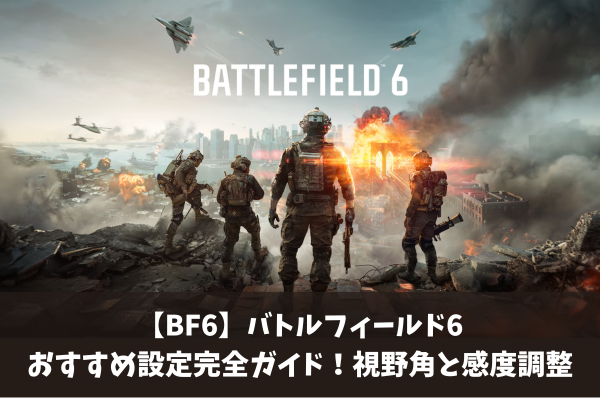
バトルフィールド6のおすすめ設定を調べながら、「項目が多すぎてどこから触ればいいのか分からない」「とりあえず初期設定のまま遊んでいる」という人も多いと思います。実はこのゲーム、視野角やカメラ揺れ、グラフィック、感度やエイムアシストを少し整えるだけで、撃ち合いの勝率や遊びやすさが大きく変わります。
この記事では、まず初心者が押さえておきたい土台となる設定から、PS5とPCそれぞれの具体的な数値の目安、中級者・上級者向けの細かな感度調整やデッドゾーン設定まで、順番にかみ砕いて解説していきます。「とりあえずこのプリセットにして、そこから自分用に微調整する」というゴールがイメージできるようにまとめています。
視野角やFOV、カメラ揺れを整えて「見やすい画面」を作り、次にグラフィック設定でFPSと遅延を安定させ、最後にコントローラーやマウスの感度・エイムアシストを自分の手に合わせていく流れで見ていくので、設定が苦手な方でも一歩ずつ調整していきやすいはずです。
・バトルフィールド6のおすすめ設定を組むための基本的な考え方が分かる
・視野角やカメラ揺れ、演出カットで見やすく戦いやすい画面を作る方法が分かる
・PS5とPCそれぞれで軽くて安定するグラフィック設定と感度の目安が分かる
・エイムアシストやデッドゾーン調整などで自分のプレイスタイルに合う設定に仕上げる手順が分かる
バトルフィールド6 おすすめ設定の全体像
・初心者向けバトルフィールド6 おすすめ設定
・FOVとカメラ視野の基本調整
・軽くて見やすいグラフィック設定!
・エイムアシスト設定と強さの目安
・コントローラー設定とボタン配置
・ダッシュ設定と移動操作の最適化
初心者向けバトルフィールド6 おすすめ設定
「設定いじるの苦手だし、とりあえず遊べればいいや」と思っていると、実はかなり損してしまいます。バトルフィールド6は、視野角・グラフィック・感度・エイムアシストあたりをちょっと調整するだけで、撃ち合いの勝率が目に見えて変わるタイプのゲームです。
とはいえ、最初から細かい数値を詰めようとすると、それだけで疲れてしまうので、ここではまず「初心者向けの土台」をざっくり作るイメージでまとめておきます。
基本的な考え方はこんな感じです。
- まず視野角とカメラの揺れを整えて「見える環境」を作る
- そのあとにグラフィック設定を軽くしてFPSと遅延を安定させる
- 最後にコントローラー感度とエイムアシストを自分の手に合わせて微調整する
いきなり完璧な数値を目指す必要はなくて、「違和感がないけど、ちょっと当てやすくなった」くらいのラインを少しずつ更新していくのが一番続きます。
最初の目安として、PS5やXboxのコントローラー勢であれば、
- 視野角(FOV):100〜110
- 歩兵照準感度:40前後
- 縦方向の照準比率:50〜60付近
- エイムアシスト関連:強さ・スローダウン・スナップは一旦高め(80〜100%)からスタート
- モーションブラー・色収差・フィルムグレイン:全部オフ
- カメラ揺れ:できるだけ少なめ
このあたりを「とりあえずの初期プリセット」として入れてしまって、そこから練習場やボット戦で触りながら詰めていく流れがおすすめです。
PC勢も考え方は同じで、
- 視野角:100前後
- 重いエフェクト系(影・草・ボリューム・反射)は低め
- テクスチャ系はVRAMに余裕があれば高め
- モーションブラー、フィルム系の演出はオフ
- マウス感度は、まず「振り向き距離」を決めてからADS側を合わせる
という順番で触っていくと迷いにくいです。
数値はすべてあくまで一般的な目安で、パッチやハード構成によって最適値は変わります。
正確な情報は公式サイトをご確認ください。
また、モニターの購入やオーバークロック設定など、安全面が気になる部分については、最終的な判断は専門家にご相談ください。
FOVとカメラ視野の基本調整
バトルフィールド6の設定で一番ゲーム体験が変わるのが、この視野角(FOV)まわりです。
FOVを変えると、
- 画面に映る情報量(左右の広さ)
- 敵の見え方(大きさ)
- 視点移動の「速く感じる」度合い
がまとめて変わるので、感度やエイムの感覚にも直結します。
FOVのざっくり目安
最初の目安としては、以下の3レンジで考えると分かりやすいです。
- 90前後:
敵が大きく見えやすい代わりに視野は狭め。遠距離が多いモードや、FPSにあまり慣れていない人には安心ゾーンです。 - 100〜110:
一番おすすめの帯。周辺視野が広がりつつ、敵が豆粒になりすぎないバランス。多くのプレイヤーがこのあたりに落ち着きやすいです。 - 120:
室内戦・乱戦で有利になる視野の広さ。ただし敵が小さくなり、奥の敵が見づらく感じることもあるので、慣れが必要です。
私が最初に設定するなら、
FOV 100で何試合か遊ぶ → 「狭く感じる」なら105 → まだ狭いなら110、ぐらいの刻みで少しずつ上げていきます。
ADS時の視野と武器FOV
バトルフィールド6には、腰撃ち状態のFOV以外に、
- ADSしたときの視野(サイト・スコープごとに変わる)
- 武器視野角(武器が画面のどれくらいを占めるか)
といった要素もあります。
ここでのポイントは、
- 武器視野角は「広め」にしておくと、視界の邪魔になりにくい
- ADS時のFOVは、あまり極端に変わらない方がエイムが安定しやすい
という二点です。
武器FOVは「狭い」にすると銃がドーンと大きくなって迫力は出ますが、画面下側の情報が消えてしまって意外と邪魔です。
逆に「広い」設定にしておくと銃が小さくなり、そのぶん敵や周囲が見やすくなるので、勝ちに行くなら広めをおすすめします。
カメラ揺れと画面効果
もう一つ、FOVとセットで見直したいのがカメラ揺れ系です。
- スプリント時のカメラ揺れ軽減:オン
- カメラシェイク:最低
- 被弾時の画面揺れ:可能なら弱め
このあたりを落としておくと、走っている最中や爆発が起きたときでも視点が振り回されにくくなり、敵を見失いにくくなるのでおすすめです。
軽くて見やすいグラフィック設定!
グラフィック設定は、だいたい次の2つを両立させるのがゴールです。
- 敵を見つけやすい画面(余計な演出が少ない)
- フレームレートが安定している状態(カクつき・入力遅延が少ない)
見た目の派手さよりも、まずはこの2つを優先した方が撃ち合いは確実に強くなります。
まず切ってしまっていい演出系
競技寄りのプレイヤーがほぼ共通でオフにしているのが、このあたりです。
- モーションブラー:0
- フィルムグレイン:オフ
- 色収差(Chromatic Aberration):オフ
- ビネット:オフ
- レンズ歪み・レンズフレア系:できるだけオフ
これらは雰囲気作りには役立ちますが、敵の輪郭がぼやけたり、視界の端が暗くなったりして、純粋に不利になることが多いです。
特にモーションブラーは、視点移動中に画面がヌルっとボヤけてしまうので、エイムを合わせる邪魔になりがちです。
FPSに効きやすい設定(PC)
PC版でフレームレートを稼ぐなら、「重いのに勝ちにはあまり関係ない」項目から落としていくのが効率的です。目安としては、
- エフェクト品質:低〜中
- ボリューム品質(霧・煙):低
- 影品質:低〜中
- 太陽光の影:低
- ローカルライト(街灯や室内照明):低
- ポストプロセス品質:低
- スクリーンスペース・リフレクション:オフか低
このあたりを下げると、特に大規模戦や爆発が多い場面のカクつきが減りやすいです。
逆に、テクスチャ解像度やテクスチャフィルタリングなどは、VRAMに余裕があれば「中〜高」でキープしてもそこまでFPSは落ちづらいので、画質優先で設定してもOKです。
近年のBF6向けのチューニング記事でも、
- 影・エフェクト・ボリューム・メッシュは低め
- テクスチャだけ高め
- 反射や環境効果はオフ寄り
- 低遅延機能(Reflexや同等機能)はオン
といった優先順位がよく挙げられています。
コンソール(PS5など)の映像モード
PS5やXbox Series X|Sでは、ゲーム側の映像モードにくわえて本体側の設定も絡んできます。
- 本体の映像出力で
- 120Hz出力:自動
- ゲームプリセット:パフォーマンス優先
- ゲーム内のグラフィックモードで
- 性能優先(Performance)かバランス(Balanced)を選択
120Hz対応のモニターやテレビで、かつVRRが有効な環境なら、性能優先モードを選ぶと入力遅延と残像感がかなり減るのでおすすめです。
一方で、60HzテレビやVRR非対応の環境では、無理に120Hzを狙うより、安定した60fps+やや高画質の設定を選んだ方が快適な場合もあります。
PCのアップスケール・低遅延機能
PC版では、グラフィックカードによってアップスケール系と低遅延系の機能が使えます。
- DLSS / FSR:QualityまたはBalancedで使うと画質とFPSのバランスが良い
- 低遅延機能(NVIDIA Reflexなど):オンかオン+ブースト
これらを組み合わせると、
- 描画負荷は下げつつ、解像感はそこまで落とさない
- 入力遅延を少しでも減らす
という方向に振れるので、特に144Hz以上のモニターを使っている人には大きなメリットがあります。
エイムアシスト設定と強さの目安
パッド勢にとって、エイムアシストの設定はほぼ「第二の感度設定」です。
バトルフィールド6のエイムアシストは、ざっくり分けると
- 照準アシストの強さ(エイムを吸い付かせる力)
- エイムスローダウン(敵付近で感度が落ちる量)
- エイムスナップ(照準をスッと敵に寄せる補正)
の3つが組み合わさっています。
とりあえず困ったらこのプリセット
まず、そこまでFPSに慣れていない人や、シリーズ初めての人向けに、分かりやすいスタート地点をまとめておくとこんな感じです。
- 照準アシスト強度:100
- エイムスローダウン:100
- エイムスナップ:100
いわゆる「全部最大」プリセットですね。
オートエイムまでは行かないものの、敵に照準が近づいた時の引っかかりが強く、「とりあえず敵の近くまでは持っていける」感覚が得やすいです。
ただし、これだと
- 近距離で複数の敵が重なったときに、狙う相手を変えにくい
- 細かいリコイルコントロールをしようとすると、アシストとケンカしがち
というデメリットも出てきます。
少し慣れてきた人向けのバランス案
数試合こなして、「もっと自分の手で狙いたいな」と感じてきたら、次のようなバランスも試してみてほしいです。
- 照準アシスト強度:80
- エイムスローダウン:70〜80
- エイムスナップ:100
この設定にすると、
- 敵に吸い付く感覚は残しつつ、エイムの微調整がしやすくなる
- 遠距離でのリコイルコントロールがやりやすくなる
というメリットが出てきます。
特にアサルトライフルやDMRで中距離をしっかり当てたい人には合いやすいバランスです。
モード別に考えるエイムアシスト
モードによっても、求められるアシストの強さは変わります。
- 分隊で突撃多め・近距離乱戦が多いモード
→ 強度・スローダウンともに高めでもOK。スナップも100でよいことが多いです。 - 遠距離が多いモード(ビークル多め、砂が多いなど)
→ スローダウンを少し下げて(60〜70)、自分の手で微調整した方が狙いやすい場合があります。
「中距離でヘッドを狙いたいのに、エイムアシストが体に吸い寄せてきて困る」という場合は、スローダウンを優先して下げてみるといい感じに抜けることが多いです。
エイムアシストを弱める/切るパターン
パッドでも、「アシストをかなり弱める」「ほぼ切る」スタイルの人もいます。
こういう人は、
- 普段から他のFPSでもアシストが弱い/ない設定でプレイしている
- マウスからパッドに移行したばかりで、強いアシストが逆に気持ち悪い
といったケースが多いです。
この場合、
- エイムスローダウン:40〜50
- 照準アシスト:60〜70
- スナップ:0〜50
くらいまで落として、「アシストはあくまで補助で、自分の軸は自分の手で作る」という方向に寄せていくのもアリです。
どの数値が正解、というものはなくて、自分が「一番ストレスなく当てられるゾーン」を見つけられるかどうかが大事です。
数値はいずれもあくまで目安なので、数%単位で動かしながら、何試合かずつ様子を見てあげてください。
コントローラー設定とボタン配置
ここでは、感度やデッドゾーン、ボタン配置といった「手に直接触る部分」をまとめて調整していきます。
このあたりを整えておくと、「やりたい操作」と「ゲーム内の動き」のズレが減って、ストレスが一気に減るので、少し時間をかけてあげる価値があります。
感度のざっくりスタート地点
歩兵の基本感度の目安はだいたいこんな感じです。
- 歩兵照準感度:40前後
- 縦方向の照準比率:56付近
- 統一照準(Uniform Aiming):オン
- ズーム感度係数:170〜178の間で試す
- 照準入力カーブ:スタンダード
- 照準加速度:0
歩兵照準感度40くらいにしておくと、
「振り向くのに必要なスティック倒し量」と「微妙なリコイルコントロール」のバランスが取りやすく、初心者〜中級者のスタートとして扱いやすい数値です。
統一照準をオンにして係数170〜178あたりにしておくと、倍率違いのサイト間でエイム感覚がある程度そろいやすくなります。
逆に、「ADSするときだけ急に重くなる/軽くなる感じがして気持ち悪い」と感じるなら、
- 統一照準:オフ
- ズーム感度係数:デフォルト
- 倍率ごとの感度を少しずつ手動で下げていく
という運用もアリです。
デッドゾーンの調整
スティックのデッドゾーンは、低すぎると勝手に視点が動き、上げすぎると細かいエイムがしづらくなるという、悩ましいポイントです。
最近のBF6向けのプリセットでは、
- 右スティック
- センターデッドゾーン:5前後(スティックにドリフトがなければ)
- 軸入力デッドゾーン:10前後
- 最大入力スレッショルド:80〜100
- 左スティック
- センターデッドゾーン:5前後
- 軸入力デッドゾーン:10前後
- 最大入力スレッショルド:80〜100
といったバランスがよく紹介されています。
実際には、
- まずセンターデッドゾーンを3〜5くらいまで下げる
- 何も触っていないのに視点が勝手に動くなら、1ずつ上げていく
- 問題なければそのまま固定
という手順で「自分のコントローラー固有のドリフト」に合わせるのが一番確実です。
トリガーのデッドゾーン
トリガー(L2/R2)にもデッドゾーンがあります。
- デッドゾーン:0
- 最大入力スレッショルド:100
という組み合わせにしておくと、少しトリガーを引いただけですぐ反応してくれるので、咄嗟の撃ち合いで撃ち負けにくくなります。
ただし、スイッチがヘタっていて「触ってないのに勝手に撃つ」ようなら、デッドゾーンを少しだけ上げて微調整してください。
ボタン配置の考え方
ボタン配置は個人差がかなり出る部分ですが、バトルフィールド6では
- 右スティックから親指を離さなくても、しゃがみ・ジャンプ・ダッシュが出せるかどうか
- ビークル操作で混乱しないか
この2点を中心に考えると決めやすいです。
例としては、
- ジャンプ:× / A(そのまま)
- しゃがみ / スライディング:○ / B ではなく、背面ボタンやL3/R3に割り当てる
- ダッシュ:左スティック押し込み(L3)か、前方向入力での自動ダッシュ
- 近接:○ / B やR3など、誤爆しにくい位置
など。
特にオススメなのは、しゃがみ・スライディングを右スティックから指を離さずに押せるボタンに置くことです。
スライディング撃ちや頭出しのしゃがみ撃ちが一気にやりやすくなるので、突撃が多い人ほど恩恵が大きいです。
ダッシュ設定と移動操作の最適化
最後は、移動まわりの設定です。
撃ち合いが強い人ほど、「走り出す・止まる・しゃがむ・飛び出す」といった一連の動きが自然で速いので、ここを整えておくと体感の強さがかなり変わります。
オートダッシュ系の設定
バトルフィールド6には、いわゆる「トラバーサルスプリント」系の設定があります。
これは、
- 全力疾走(武器を大きく振り上げて走る)
- 通常スプリント
を自動で切り替えたり、ワンタッチで発動したりするものですね。
個人的におすすめなのは、
- 前方向入力+ダッシュボタンでトラバーサルスプリント発動
- トラバーサルスプリントから通常スプリントへの移行は自動
- ダッシュの割り当ては左スティック押し込み(L3)か、前入力のみで発動する設定
という組み合わせです。
さらに一歩踏み込むなら、
- ダッシュを「左スティック前」に割り当て(前倒しでオートダッシュ)
- L3は別の重要アクション(しゃがみ・リーンなど)に再割り当て
という方法もあります。
前に進みたいときに勝手に走ってくれるので、押し込み操作が減り、左手の疲れもかなり軽くなるのがメリットです。
ダブルタップダッシュと誤操作対策
一部の設定では、「前方向ダブルタップでダッシュ」も用意されていますが、
- 細かく歩きたいときにも誤ってダッシュしてしまう
- クイックピーク(少しだけ顔を出す動き)の邪魔になる
といった理由で切ってしまう人も多いです。
- ダブルタップダッシュ:オフ
- トラバーサルスプリント:専用ボタン or 前入力+ボタン
のようにしておくと、「歩きたいときは歩く」「走りたいときだけしっかり走る」メリハリが付けやすくなります。
しゃがみ・伏せ・ジャンプとの連携
移動操作の最適化で大事なのは、「移動」と「姿勢変更」と「エイム」が同時にできるかどうかです。
- しゃがみ / スライディング
→ 右スティックから指を離さずに押せるボタンへ - ジャンプ
→ デフォルトでも問題ないけれど、パッド背面ボタンがある人はそちらに割り当てると空中撃ちが安定 - ダッシュ
→ 左スティック前入力やL3で自然に発動
この3つがスムーズにつながるようにしておくと、
- 走る → スライディング → ADSしながら撃つ
- ジャンプピーク → すぐしゃがみ撃ち
といった動きが一気にやりやすくなります。
カメラ揺れと移動FOV
移動時の視認性を上げるために、カメラ揺れ系の設定ももう一度見直しておきます。
- スプリント時のカメラ揺れ軽減:オン
- カメラシェイク:最小
- スプリント時のFOV変化:オン(好みで)
スプリント時のFOV変化は、走り出したときにFOVが少し広がる演出です。
これは、「スピード感が出る代わりに、エイムを開始した瞬間に視野が少し変わる」ので、合う合わないがはっきり分かれます。
- 走るときのスピード感が欲しい人
→ オンにすると気持ちよく感じやすいです。 - ADSの感覚を少しでも一定に保ちたい人
→ オフにすると視界の変化が少なく、エイムが安定しやすくなります。
ここまでの内容をざっくりまとめると、
- まず視野角と演出系を整えて「見やすい画面」を作る
- グラフィック設定でFPSを安定させ、余計なブラーやエフェクトを切る
- コントローラーの感度・エイムアシスト・デッドゾーンを、自分の手に合うところまで少しずつ詰める
- ダッシュやしゃがみなど、移動操作を途切れなくつなげられるようボタン配置を整える
という流れになります。
ここで紹介している数値は、あくまで「多くの人にとって扱いやすいであろう一般的な目安」です。
アップデートで挙動が変わることもありますし、ハードやモニター構成によっても最適値は変わります。
そのうえで、自分の感覚に合うように少しずつ調整していくと、バトルフィールド6がかなり快適になるはずです。
バトルフィールド6 おすすめ設定の実例集
・PS5のおすすめ設定と注意点!
・パッドとマウスの感度設定手順
・統一照準と感度設定の考え方
・中級者向け設定のおすすめ例!
・エイム精度を高める感度設定
・上級者向け細かなコントローラー設定
PS5のおすすめ設定と注意点!
PS5版で一番大事なのは、本体側の映像設定とゲーム内のグラフィック設定をセットで整えることです。どちらか片方だけいじっても、フレームレートや視認性が取りきれないことが多いんですよね。
まずはPS5本体側から順番に見ていきます。
PS5本体側でチェックしておきたい設定
1つずつゆっくりで大丈夫なので、落ち着いて確認してみてください。
- 設定 → スクリーンとビデオ
- 映像出力
- 120Hz出力:自動
→ 120Hz対応モニター・テレビなら、高フレームレート表示が有効になります。対応していない場合は60Hz固定なので、ここを上げても体感は変わりません。 - VRR(可変リフレッシュレート):自動(対応ディスプレイのみ)
→ フレームレートのブレを画面側で吸収してくれるので、カクつきが減ってエイム中の違和感が減りやすいです。
- 120Hz出力:自動
- 映像出力
- 設定 → セーブデータとゲーム/アプリ設定 → ゲームプリセット
- パフォーマンス優先 / 解像度優先
→ 対戦重視ならパフォーマンス優先がおすすめです。
解像度優先は画質が綺麗になる代わりにフレームレートが落ちやすいので、キャンペーン寄りのタイトルならアリですが、マルチ主体のバトルフィールド6だと不利になりやすいです。
- パフォーマンス優先 / 解像度優先
ここで注意したいのが、テレビ側の「ゲームモード」や「映像モード」です。
ゲームモードONにすると入力遅延は減りますが、メーカーによっては勝手に輝度や色合いが大きく変わることもあります。画面が白飛びしすぎたり、暗部が潰れすぎるようなら、コントラストやバックライトを少しだけ下げて調整してあげるとだいぶ見やすくなります。
PS5版バトルフィールド6のグラフィックプリセット
ゲーム内の設定では、まずグラフィックのプリセットから決めると楽です。
- パフォーマンスプリセット:Auto(パフォーマンス)
- 120Hz対応ディスプレイなら、ここをパフォーマンス寄りにしておくことで、できるだけ高いフレームレートを取りにいく動きになります。
- 解像度や一部エフェクトは少し落ちますが、撃ち合い重視ならこちらの方が安定しやすいです。
バトルフィールド6はマップが広く、爆発エフェクトや煙も多いので、「とにかく綺麗」より「安定してヌルヌル」を優先した方がエイムは合わせやすくなります。
見やすさ重視のカメラ・画面設定
PS5版でおすすめしやすいのが、以下のような方向性です。
- カメラ設定
- 視野角(FOV):105〜115
→ モニターで近めにプレイしているなら110前後、リビングのテレビで少し離れているなら105前後が無難です。 - 武器FOV:ワイド
→ 銃が小さく写り、視界の端まで敵を追いやすくなります。 - カメラシェイク量:50以下
→ 揺れすぎると索敵中に酔いやすくなるので、気になる人は30〜40まで下げるのもアリです。 - スプリント時のカメラ揺れ軽減:オン
→ ダッシュ中でも視界がブレにくくなり、敵の動きが追いやすくなります。
- 視野角(FOV):105〜115
- 画面の明るさ・演出
- ワールド輝度(World Brightness):30〜40
→ デフォルト付近だと「白すぎる・眩しすぎる」と感じる人も多いので、少し下げると屋外と屋内の明るさ差がマイルドになります。 - UI輝度:50前後
→ ワールド輝度だけ下げてUIをそのままにすると、敵のHPバーやアイコンがちゃんと見えるバランスになりやすいです。 - シャープネス:70〜80
→ 上げすぎるとノイズっぽくなりますが、このくらいなら輪郭がわずかにハッキリして敵が見つけやすくなります。 - 武器モーションブラー / ワールドモーションブラー:0
→ ブラー系は全部切ると視認性が一気に上がるので、対戦メインならオフ推奨です。 - ビネット / フィルムグレイン / 色収差:オフ
→ 雰囲気は良くなりますが、敵の輪郭がぼやける要因なので、勝ちたいなら全部切ってしまってOKです。
- ワールド輝度(World Brightness):30〜40
HUDとミニマップも軽く見直しておく
地味に効いてくるのがHUDまわりです。
- ミニマップサイズ:中〜大
- 徒歩時の表示距離:200〜250
- 敵・味方アイコンの色:自分が一番見分けやすい色(赤/青/黄など)
ミニマップの情報量が増えるだけで、「どこから撃たれているか分からない」状況をかなり減らせます。
PS5での注意点まとめ
- 120Hz出力やVRRは、対応ディスプレイが前提です。対応していない場合は無理にONにしても変わらないので、スペックを確認してから設定してください。
- 一部の設定はアップデートで挙動が変わる可能性があります。
- 映像モードやHDRのチューニング次第で見え方がかなり変わるので、暗所で敵が溶けて見える場合は、ゲーム側だけではなくテレビ側の設定も必ず見直してみてください。
パッドとマウスの感度設定手順
ここからは、「結局どの数値から触ればいいの?」を順番に解決するセクションです。
バトルフィールド6は設定項目が多いので、手順を決めてしまった方が迷いません。
PS5は基本的にパッド前提なので、マウスはPC版を想定して書いています。
パッド感度の決め方:手順ベースでやると楽
最初から完璧な数値を当てようとするより、「順番を決めて固定していく」のがコツです。
- 視野角(FOV)を決める
- 目安:100〜110
- ここがブレると感度の感じ方が全部変わるので、まずは「これでしばらく行く」という値を決めてしまいます。
- 縦方向の比率を決める
- 縦方向の照準比率:56前後
- 縦反動の制御感が安定しやすいバランスで、多くのプレイヤーが採用しているレンジです。
- 歩兵照準感度(腰撃ち)を決める
- スタートの目安:40〜50
- 訓練場で、
- その場で360度振り向いてみて「速すぎて狙いが飛ぶ」「遅すぎてイライラする」かどうか、
- 10〜20mの距離でストレイフしながら敵ダミーを追いかけたときに、十字線が頭から大きくズレないかをチェックします。
- ここで一気に大きく変えず、+2 or −2刻みで調整するのがおすすめです。
- ズーム感度(ADS)を整える
- 統一照準オンの場合:
- ズーム感度係数で調整(詳しくは後ろのセクションで解説します)。
- 統一照準オフの場合:
- 倍率別感度(1.0x〜3.5xくらい)を
「腰撃ち感度の70〜90%」くらいの範囲で少しだけ低めにすると、精密なエイムがしやすくなります。
- 倍率別感度(1.0x〜3.5xくらい)を
- 統一照準オンの場合:
- エイムアシストまわりを詰める
- アシストの強さ / スローダウン / ズームスナップを、
- 初心者〜中級:90〜100
- 「吸い付きが強すぎて逆にやりづらい」と感じる人:70〜90
- くらいを目安に調整してみてください。
- アシストの強さ / スローダウン / ズームスナップを、
PC版マウス感度の決め方(手順)
マウスは設定の概念が多いので、「DPI → ゲーム内感度 → ADS感度 → 統一照準」の順で決めていきます。
- マウスDPIを決める
- 一般的に扱いやすい範囲:800〜1600DPI
- 400DPI派もいますが、最近のFPSでは800〜1600DPIあたりがバランスが良いと言われることが多いです。
- まずはWindows上でストレスなく動かせるDPIにしておきます。
- ゲーム内の基本感度を決める
- 設定 → マウス&キーボード → 照準感度
- 目安として、
- ミドルセンシ:1周(360度)するのにマウスを30〜40cm動かすくらい
- ローセンシ:40cm以上
- 自宅のマウスパッドのサイズに合わせて、「パッドから手がはみ出さない」範囲に収めるのが大事です。
- ADS(ズーム)時の感度を整える
- 統一照準オンの場合:
- 係数0〜178のどこに寄せるかでキャラが変わります。
- 0%:小さな動きを重視するトラッキング向き。
- 178%:画面端までの大きな振り向き重視。
- まずは0% or 133% or 178%のいずれかを試し、違和感の少ないものから細かく詰めていくイメージですね。
- 係数0〜178のどこに寄せるかでキャラが変わります。
- 統一照準オフの場合:
- 倍率ごとのADS感度を個別に調整します。
- 1.0x〜2.5xは腰撃ちの70〜90%、3.0x以上はさらに10〜20%落とすくらいのイメージだと、スナイプ時の飛び過ぎを抑えやすいです。
- 統一照準オンの場合:
- Windows側のマウス設定もチェック
- ポインタ速度はデフォルト(真ん中)付近。
- 「ポインタの精度を高める」はオフにしておくと、ゲーム内の感度とズレにくくなります。
パッドもマウスも、一気に完璧を目指さず「まずは基準を決めて微調整を繰り返す」のが一番の近道です。特にマウスは慣れてくると「今の自分のcm/360」をベースに他のFPSへ感度を移植しやすくなるので、メモしておくのもおすすめです。
統一照準と感度設定の考え方
バトルフィールド6でよく話題になるのが、「統一照準(Uniform Infantry Aiming)」と「ズーム感度係数」です。
ここをなんとなく触ってしまうと、「倍率を変えたら急にエイムがおかしくなった」という状態になりやすいので、仕組みと考え方だけでも押さえておくとかなり楽になります。
統一照準って何をしているのか?
ざっくり言うと、「腰撃ちとADSで、画面上の動き方を揃えようとする機能」です。
- 統一照準オン
- 一定の「画面上の距離」を基準に、倍率が変わってもエイムの動き方を揃えようとします。
- 腰撃ちで慣れた感覚を、スコープ倍率が変わってもある程度保てるのがメリット。
- 統一照準オフ
- 倍率ごとに感度を完全にバラバラに調整できます。
- 理屈はシンプルですが、全倍率を自分で管理する必要があるので、調整の手間は増えます。
どちらが正解という話ではなく、「全部一括で面倒見てほしい人はオン」「倍率ごとにこだわりたい人はオフ」くらいのイメージです。
ズーム感度係数(0 / 100 / 133 / 178…)の意味
統一照準をオンにすると、「ズーム感度係数」というパラメータが有効になります。
これはよく「何%にすればいいの?」と聞かれる部分ですね。
ざっくりイメージだけ書くとこんな感じです。
- 0%
- 画面中央付近の細かいエイムを重視した設定。
- 高倍率スコープでの細かい追いエイムがしやすい反面、端に大きく振る動きは遅く感じやすいです。
- 100%前後
- 感度の重さ・軽さのバランスが中間くらい。
- どこかに極端によらず、「とりあえず困りにくい」位置です。
- 133%
- デフォルト付近になっていることが多く、標準的なバランスという位置づけ。
- 高倍率になるほど、0%より少し軽く感じるようになります。
- 178%
- 16:9モニターを前提にした「画面端の動きまで揃えよう」とする考え方からよく出てくる数値です。
- 腰撃ちとADSで「大きな振り向き」のスピードが近づきやすくなる反面、細かい調整は慣れが必要になります。
ここでややこしいのが、どの係数が絶対的な正解というわけではないことです。
エイムスタイルやFOVによって「しっくりくる係数」が変わるので、最終的には試すしかありません。
パッドとマウスでのおすすめの使い方
- パッド(コントローラー)の場合
- まずは統一照準オン+係数100〜133あたりからスタートすると、違和感が少ない人が多い印象です。
- 「ズームしたときに軽すぎる」と感じるなら係数を下げ、「重すぎる」と感じるなら係数を上げていきます。
- どうしても馴染まない場合は、統一照準オフにして、よく使う倍率だけ個別に詰める方法もアリです。
- マウスの場合
- 0%派と178%派がはっきり分かれやすいです。
- トラッキング重視(敵をずっと追うのが得意)なら0%寄り、フリック重視(パッと振り向いて撃つ)が得意なら高めの係数が好まれやすいです。
- 初心者のうちは、0%か100〜133%のどちらかをしばらく固定して慣れてから、細かい数値遊びに入った方が迷子になりにくいです。
迷ったときの安全な選び方
どうしても決めきれない場合は、次のような流れがおすすめです。
- 統一照準:オン
- 係数:133%
- しばらくプレイして、
- 「ズームすると極端に軽く感じる」 → 係数を下げる(100付近へ)
- 「ズームすると極端に重く感じる」 → 係数を上げる(170〜178付近へ)
- それでもダメなら統一照準オフにして、よく使う倍率だけ個別に落とし気味に設定する
大事なのは、一度決めたら数日〜1週間くらいは同じ設定でプレイしてみることです。
1試合ごとに数値を触り続けると、いつまでたっても感覚が固まりません。
中級者向け設定のおすすめ例!
ここからは、ある程度慣れてきた人向けに、「このくらいを基準にすると伸ばしやすいよ」という具体例を書いていきます。
あくまで目安なので、自分のクセに合わせて少しずつ変えてみてください。
PS5パッド:汎用型の中級者向けプリセット例
撃ち合いも移動もある程度こなせるようになってきた人向けの例です。
- カメラ・視野
- 視野角:110
- 武器FOV:ワイド
- カメラシェイク量:30〜40
- スプリント時のカメラ揺れ軽減:オン
- グラフィック(PS5版)
- パフォーマンスプリセット:Auto(パフォーマンス)
- ワールド輝度:30〜40
- UI輝度:50前後
- シャープネス:75前後
- モーションブラー系:すべて0
- ビネット / フィルムグレイン / 色収差:オフ
- コントローラー
- 歩兵照準感度:45
- 縦方向の照準比率:50〜56
- 統一照準(歩兵):オン
- ズーム感度係数:100〜133(始めは100、問題なければ133に上げる)
- エイムアシスト:90〜100
- エイムアシストスローダウン:90〜100
- ズームスナップ:80〜100
- 照準入力カーブ:スタンダードもしくはBF4/BF1系プリセット
- 照準加速度:0
- デッドゾーン
- 右スティックセンター:2〜3
- 軸入力デッドゾーン:0
- 走り出しのドリフトが出る場合のみ、1ずつ上げていく
このあたりの設定にすると、振り向きもそこそこ速くて、ADS時はちゃんと止められるバランスになりやすいです。
PCパッド:クロスプレイ前提の中級者向け例
PCでもパッドを使う人向けに、クロスプレイで戦えるようにしたい場合の一例です。
- 視野角:110〜115
- 歩兵照準感度:50前後
- 統一照準:オン
- ズーム感度係数:133〜178
- エイムアシスト系:95〜100付近
- 入力カーブ:やや重め(BFV系など)
FOVを115寄りにすると、近〜中距離での索敵力がかなり上がる代わりに敵が小さく見えるので、そのぶん感度を少しだけ高めにして「細かいエイムはエイムアシストと慣れでカバーする」イメージになります。
PCマウス:中距離メインのマウスプレイヤー向け例
- DPI:800 or 1600
- ゲーム内感度:
- 1周(360度)=30〜35cmくらいを目標
- 統一照準:オン
- 係数:0% or 100%のどちらか固定
- 倍率別感度(統一オフにする場合):
- 1.0x〜2.0x:腰撃ちの80〜90%
- 3.0x以上:腰撃ちの60〜75%
このくらいにしておくと、歩兵の中距離戦(20〜50mくらい)でのエイムがかなり安定しやすくなります。
エイム精度を高める感度設定
ここでは、数値そのものよりも、「どうやって感度を詰めるとエイムが良くなるのか」に焦点を当てます。
感度はプレイヤーごとに正解が違うので、手順とチェック方法を覚えるのが一番の近道です。
まず決めるべきは「役割」と「距離」
- 近距離ゴリゴリタイプ
- サブマシンガンやショットガンで突っ込むスタイル
- 180度振り向きや、左右に大きく振る動きが多い
- 中距離メインタイプ
- アサルトライフルやDMR中心で、20〜50mを主戦場にするスタイル
- 細かいリコイル制御と追いエイムが大事
- 長距離重視タイプ
- スナイパーライフルでの射撃が多いスタイル
- 大振りより、マウス1〜2cm分の微調整の方が重要
自分がどれに寄っているかによって、目指す感度の高さが変わります。
感度を詰めるときのチェックリスト
感度を変えたら、訓練場やボット戦で、次のようなチェックをしてみてください。
- 水平方向の確認
- 10〜15mの距離で左右に移動するターゲットをADSしながら追い続ける
- 十字線がターゲットを行き過ぎるなら感度が高すぎ、追いつかないなら低すぎです。
- 垂直方向の確認
- フルオートで撃ちながらリコイルを抑え、弾痕が縦一列から大きくズレないかをチェック
- 縦方向の比率や感度が自分に合っていないと、ここが暴れやすいです。
- 素早い振り向きの確認
- 背後のターゲットを視点だけで180度振り向いて撃つ
- 0.5〜0.7秒くらいで振り向けて、なおかつ狙いが大きく外れないならちょうどいいラインです。
この3つを満たす感度を、「今の自分の標準感度」としてまず固定してしまうのがおすすめです。
パッド向け:ADS感度とエイムアシストのバランス
パッドの場合、エイムアシストがあるので、「わずかに低めのADS感度」の方がエイムが安定しやすいです。
- 腰撃ち感度:45
- ADS(等倍付近):腰撃ちの80〜90%(設定項目があるなら)
- 統一照準オン+係数100〜133
- エイムアシスト / スローダウン / スナップ:90〜100
このあたりにしておくと、アシストの吸い付きと自分のスティック操作のバランスが取りやすいです。
エイムアシストが強すぎると感じる人は、アシスト値ではなく感度の方を少しだけ下げてみるのも手です。
マウス向け:精度を上げる「小さな習慣」
マウスのエイム精度は、設定だけでなく日々のルーチンでかなり変わります。
- プレイ前に5〜10分だけ訓練場で
- 等倍スコープで頭一個分の的を追い続ける
- 遠距離の胸あたりをタップ撃ちで当て続ける
- 感度を変えた日は、
- 1日その数値から動かさない(最低でも数試合は固定)
- 「合う合わない」は翌日以降のキルレや当て感で判断する
設定だけをいじり続けるより、毎日同じルーチンでチェックする方がエイムの伸びは早いです。
上級者向け細かなコントローラー設定
最後は、「もうだいぶ慣れてきたし、そろそろ細かいところまで詰めたい」という人向けです。
ここから先は、プレイスタイルによる好みも大きく出るので、やりすぎると逆に崩れることもある点だけ注意してください。
デッドゾーンとスティックチューニング
エイムの「ヌルッと感」や「引っかかり感」は、スティックのデッドゾーンでかなり変わります。
- センターデッドゾーン(左右スティック)
- 目安:2〜3
- 0にすると理論上は一番早く反応しますが、わずかなドリフトでも視点が勝手に動くようになります。
- 何も触っていないのに照準がゆっくり動くようなら、0→1→2…と上げていき、「ドリフトが止まる最小値」を探すといいです。
- 軸入力デッドゾーン
- 目安:0〜1
- 視点移動の最初の入りを軽くしたい場合は0のままでOK。ドリフトが気になる場合のみ1に。
- 最大入力
- 左スティック:75〜80
- 右スティック:100
- 左は少し早めに全力ダッシュに入り、右は視点の最大速度をしっかり出したい、という考え方です。
ここを詰めるだけで、「同じ感度なのに別ゲームみたいにキビキビ動く」ことも多いです。
トリガーの入力と振動の扱い
上級者帯では、トリガーの遅延と振動の有無もよく話題になります。
- コントローラー振動:オフ寄り推奨
- 手の情報が欲しい人は弱めでもOKですが、反動表現でエイムがブレやすくなるので、ガチで詰めるならオフが無難です。
- トリガーのデッドゾーン
- デッドゾーン:0
- 最大入力:100
- 引き始めから素早く発砲できるようになります。
- PS5のアダプティブトリガー(ハプティック):
- システム設定から弱め or オフにしておくと、重さで指がブレーキをかけることがなくなるので連射がしやすくなります。
ボタン配置とダッシュ・スライディング
上級者は、エイムを崩さずにどれだけアクションを混ぜられるかが重要です。
- 近接攻撃としゃがみを入れ替える(Alternate系レイアウト)
- 右スティック押し込み:しゃがみ / スライディング
- ○ボタン:近接攻撃
- こうしておくと、視点操作としゃがみスライディングを同時に行いやすくなります。
- ダッシュ関連
- ダブルタップ前進ダッシュ:オフ
- ダッシュ:左スティック押し込み or 前倒しオートダッシュ寄り
- ダッシュ中のしゃがみスライド:ワンタップで出せる設定にする
- 不用意なダブルタップ暴発を避けつつ、「押したいときだけ確実に出る」形に整えていきます。
兵科・モード別に設定を分ける考え方
バトルフィールド6はモードや兵科によって求められる動きがかなり違うので、プリセットを使い分けるのも上級者向けのテクニックです。
- 歩兵用プリセット
- エイムアシスト強め
- 感度や係数は安定重視
- デッドゾーン小さめ
- ビークル用プリセット
- 車両エイム感度:歩兵より少し高め
- ボタン配置は運転しながら視点を動かしやすいものに
- スナイパー用プリセット
- ズーム感度を一段階低めに
- 統一照準の係数を0〜100に寄せて、細かい調整を重視
ただし、設定を増やしすぎると「どのプリセットで今プレイしているのか」が分からなくなりやすいので、最初は歩兵用+車両用の2パターンくらいに抑えておくのが安全です。
ここまでの細かい設定は、上級者でも一気に全部やると逆に崩れることがあるレベルの微調整です。
一度に全部触るのではなく、「今日はデッドゾーン」「今日はトリガー」のようにテーマを一つずつ決めて試してみてください。
ゲームの仕様やバランス、エイムアシストの強さなどは、今後のアップデートで変わる可能性があります。
【バトルフィールド6 おすすめ設定】の総括
・バトルフィールド6では視野角調整が撃ち合い勝率に直結する重要設定である
・武器FOVとカメラ揺れを抑えて索敵とエイムの安定感を高める設定である
・モーションブラーやフィルムグレインは切り敵の輪郭を見やすくするべきである
・影やエフェクト品質を下げつつテクスチャ中高設定で視認性とFPSを両立できる
・PS5では本体パフォーマンス優先とゲーム性能重視モードを併用するのが基本である
・VRR対応ディスプレイでは可変リフレッシュレート有効化でカクつきを抑えられる
・歩兵照準感度は40前後から始め少しずつ自分の手に合う数値へ調整していくのが良い
・縦方向照準比率を50〜60付近にするとリコイル制御と視点移動のバランスが良くなる
・エイムアシスト強度とスローダウンは初心者は高めにして慣れたら弱めると良い
・統一照準とズーム感度係数を活用すれば倍率違いでも似たエイム感覚を維持しやすくなる
・スティックデッドゾーンはドリフトしない最小値に抑え細かな入力を通しやすくする
・トリガーデッドゾーンを下げてすぐ発射できるようにすると咄嗟の撃ち合いに強くなれる
・しゃがみとスライディングはスティック操作中に押せるボタンに置くと操作性が上がる
・オートダッシュとトラバーサルスプリントで移動の切り替えを楽にして行動を安定させる
・マウス勢はまず自分の一周距離を決めADS感度を割合で詰めていくのが効率的である
・設定は完璧を狙わず数試合ごとに小さく変え自分専用プリセットを育てるべきである
・【ARC Raiders】アークレイダース アンヴィルの性能と入手法完全ガイド
・【ARC Raiders】アークレイダース レベル上げ最速XP稼ぎ完全ガイド入門
・【ARC Raiders】アークレイダース おすすめ設定で勝率を上げる方法徹底解説
・【ARC Raiders】アークレイダース 錆びた装備の入手方法と周回ルート3選
・【ARC Raiders】アークレイダース オーグメント最強構成10選まとめ
・【ARC Raiders】アークレイダース リーパーの倒し方と周回稼ぎ完全解説版
・【ARC Raiders】アークレイダースの売っていいものリサイクル基準6選初心者向け
・【ARC Raiders】アークレイダース スペックと推奨PC!快適fps目安まとめ
・【ARC Raiders】アークレイダース ソロ完全攻略!一人で生き残るコツ大全
・【ARC Raiders】アークレイダース キャラクリ入門!初心者が損しない外見カスタム術
・【ARC Raiders】アークレイダース協力プレイ徹底解説!ソロとの違いも紹介
・【ARC Raiders】アークレイダース クイーン完全攻略!周回効率と報酬解説
・【ARC Raiders】アークレイダース スキル振り序盤必須6選と失敗回避ガイド
・【ARC Raiders】アークレイダース クエスト攻略要点!序盤の詰まり5選と対策
・【ARC Raiders】アークレイダース遠征の永久強化の全貌!5つの報酬と仕組み徹底解説
・【ARC Raiders】アークレイダース キノコの最速確定スポットと効率周回時短テクニック