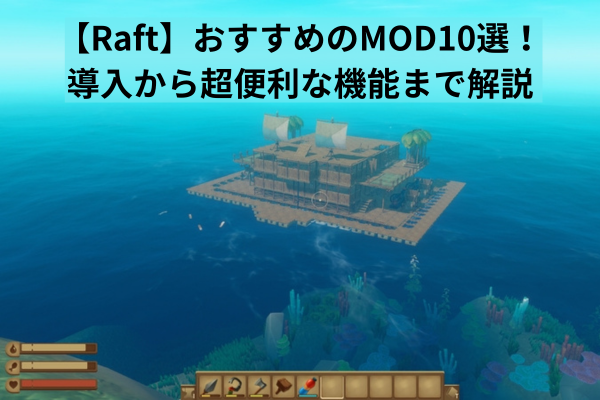
MODは非公式なプログラムですが、その便利さは計り知れません。
この記事ではRaftのゲームプレイを劇的に快適にする【おすすめのRaft MOD10選】を厳選してご紹介します。
また、MODの導入方法から、安全に使うための注意点や具体的な設定方法まで、私が実際に試した経験をもとに初心者の方でもつまづかないよう詳しく解説していきますね。
この記事を読み終える頃には、あなたのイカダ生活は一変しているはずですよ。
さあ、一緒に新しい航海へと踏み出しましょう!
・Raft MODを安全に導入するための正しい手順と管理方法
・ゲームの煩わしさを解消する時間短縮や自動回収などのおすすめMOD機能
・建築やカスタマイズの自由度を最大化する便利な機能と設定方法
・非公式なRaft MODを利用する際に最低限知っておくべきリスクと対策
★目次をチェックして目的の情報へ飛んで下さい。
★時間のない方は本文の下の方に簡潔な「まとめ情報」もあります。
Raft MODの始め方!導入手順と管理方法を徹底解説
・Raft Mod Loaderはどこからダウンロードするの?
・各種MODの入れ方は簡単?「Install mod」ボタンの使い方!
・インストールしたMODをゲームに反映させる操作手順とは?
・MOD導入時の注意点!最新バージョンでの動作確認は必要?
・非公式なMOD利用のリスクを最小限に抑えるにはどうすればいい?
・RaftのMOD管理画面で確認できることや便利な機能!
Raft Mod Loaderはどこからダウンロードするの?
RaftのMODを導入するためには、まず土台となるプログラム「Raft Mod Loader」をインストールする必要があります。これはRaft公式が提供しているものではなく、【サードパーティ製のプログラム】ですが、MODコミュニティの拠点となっているサイト「RaftModding」からダウンロードできます。
【ダウンロードの手順】
- まず、【RaftModdingのダウンロードページ】にアクセスします。
- ページ内に表示されている『Download launcher』ボタンを押して、ランチャーの実行ファイル(通常は「RMLLauncher.exe」という名前です)をダウンロードしてください。MODをインストールするだけであれば、特にサイトへのログインは必要ありません。
- ダウンロードした「RMLLauncher.exe」を起動すると、ランチャーが立ち上がります。
- 起動時にアップデートの確認画面が表示された場合は、必ず最新の状態に【アップデートを実施】しておくことが推奨されます。
- もしRaftのインストールフォルダを標準から変更している場合は、ランチャーの『Settings』から「Game Path」欄に進み、Raftがインストールされている正しいフォルダの場所を指定しておきましょう。
- 設定が完了したら、ランチャーの『Play』ボタンを押すことで、【MOD対応バージョンのRaft】が起動します。
ちなみに、MODを使わずに通常のRaftで遊びたい場合は、Steamライブラリから通常通りに起動すれば、MODは適用されません。このランチャーから起動することが、【MODを適用させるための必須条件】なので注意が必要ですね。
各種MODの入れ方は簡単?「Install mod」ボタンの使い方!
Raft Mod Loaderの導入が済んだら、いよいよ目的のMODをインストールしていきます。MODのインストールも、基本的に【RaftModdingのサイトからワンクリックで完了】するため、非常に簡単ですよ。
【MODインストールの手順】
- RaftModdingの【MOD一覧ページ】にアクセスします。ここには世界中のユーザーが作成・公開した様々なRaft MODが並んでいます。
- インストールしたいMODの解説ページに進みます。
- MODの解説ページには【『Install mod』ボタン】が用意されていますので、それをクリックしてください。
- ブラウザによっては、「URL:Raft Mod Loaderを開く」といった確認メッセージが表示される場合があります。これは、ウェブサイトからランチャーに情報を送ってインストールを自動で開始するための手順ですので、そのまま許可を選択しましょう。
- ランチャー側でも「MODをインストールしますか?」といった確認画面が表示されます。内容を確認し「Yes.Install it!」を押してインストールを実行してください。
- 「インストール成功」のメッセージが表示されれば、MODのインストールは完了です。
ただし、ごく稀にですが、MODの仕様やRaft本体のアップデートの影響で『Install mod』ボタンから正常にインストールできないMODも存在します。その場合は、解説ページに別途用意されている【『Download this mod』ボタン】から直接MODファイル(通常は「.rmod」ファイル)をダウンロードし、Raft Mod Loaderの導入時に作成された【modsフォルダ】に手動で格納する必要があることを覚えておくと良いかもしれません。
インストールしたMODをゲームに反映させる操作手順とは?
ウェブサイトからMODをインストールしただけでは、すぐにゲーム内に反映されるわけではありません。ランチャーを介してRaftを起動した後、ゲーム内の【MODメニュー】でMODを有効化する操作が必要になります。
【MODを有効化する手順】
- Raft Mod Loaderランチャーの『Play』ボタンからRaftを起動します。
- RaftがMOD対応バージョンで正常に起動すると、メインメニューに【MODメニュー】が表示されます。
- このMODメニューは、ゲーム中に【F9キー】を押すことで表示・非表示を切り替えることが可能です。
- MODメニュー内の【『MOD MANAGER』】を開くと、インストール済みのMOD一覧が表示されます。
- 一覧のなかで、まだ有効化されていないMODは、STATUS(ステータス)が「NOT LOADED」となっているはずです。
- 有効化したいMODのACTIONS(アクション)欄にある【コンセントマーク】を押してください。
- STATUSが「NOT LOADED」から【「RUNNING」】に変われば、そのMODはゲーム開始後に反映される状態になります。
MODの有効・無効の切り替えは、ゲーム中いつでもこのコンセントマークで切り替えが可能ですが、ゲームをロードする前に「RUNNING」にしておくことを忘れないようにしたいですね。
【スタートアップ設定】
また、『MOD MANAGER』のACTIONS欄にある【インフォメーションマーク(iマーク)】を押すと、そのMODの個別メニューが開きます。ここで「LOAD THIS MOD AT STARTUP」にチェックを入れておくと、Raftを起動した際に【自動的に「RUNNING」の状態】で有効化されるようになるため、常に使いたいMODにはチェックを入れておくと便利ですよ。
MOD導入時の注意点!最新バージョンでの動作確認は必要?
RaftのMODは非公式なものがほとんどですので、導入時にはいくつか注意しておくべき点があります。特に重要なのは、【ゲーム本体のアップデートとMODの互換性】についてですね。
【アップデートによる互換性問題】
RaftのようなPCゲームは、開発元によって定期的にアップデートが行われることがあります。アップデートには、新しいコンテンツの追加だけでなく、ゲーム本体のプログラムに大幅な変更が加えられる場合もあるんですね。
- 影響: ゲーム本体に大きな変更が加えられると、それ以前に作られたMODの多くが【動作しなくなる】(クラッシュやバグの原因となる)可能性があります。
- 事例: 以前、Raftがクロスプレイに対応するために大幅な変更が加えられた際も、多くの既存MODが一時的に動作しなくなったという報告がありました。
- 対策: MODを導入する際は、そのMODのページや、Raft ModdingのDiscordなどのコミュニティで、【最新のRaftバージョンで動作確認が取れているか】を確認することが重要です。古い情報に頼って導入すると、予期せぬ不具合が発生する可能性があるため、注意が必要ですね。
【セーブデータのバックアップ】
MOD、特にゲームシステムやルールに大きく影響を与える「チート系」や「大規模改造系」のMODを導入する前には、万が一に備えて【必ずセーブデータのバックアップ】を取っておくことを強く推奨します。
- リスク: MODが原因でセーブデータが破損し、それまでのプレイが続行できなくなるリスクがゼロではないからです。
- 場所: Raftのセーブデータは通常、特定のフォルダ(Windowsでは
%AppData%\LocalLow\Redbeet Interactive\Raft\Dataといった場所)に格納されています。 - 対策: MOD導入前に、このフォルダ内のデータを別の場所にコピーして保管しておけば、最悪の場合でも元の状態に戻してプレイを再開することが可能になります。
MODの恩恵は大きいですが、リスクも理解した上で、【自己責任】で導入を進めるようにしたいですね。
非公式なMOD利用のリスクを最小限に抑えるにはどうすればいい?
Raft Mod LoaderやRaftModdingで公開されているMODは、公式がサポートしているものではありません。そのため、利用にあたってはセキュリティ面を含めたリスクを理解し、できる限り最小限に抑える工夫をすることが大切です。
【マルウェア・ウイルスのリスク】
サードパーティ製のプログラムやファイルを利用する際、最も注意すべきなのは【悪意のあるコード(マルウェアやウイルス)が仕込まれている可能性】です。大手MOD配布サイトであっても、過去にマルウェア感染が引き起こされた事例があります。
- 出所の確認: MODをダウンロードする際は、必ず【RaftModdingのような信頼できるコミュニティのサイト】から行うようにしましょう。個人の不明なウェブサイトやファイル共有サービスからダウンロードするのは、リスクが高いため避けるべきです。
- セキュリティ対策: 常に【ウイルス対策ソフト(ウィルス除去ソフト)】を最新の状態にしておき、ダウンロードしたファイルが安全かどうかのスキャンを実行することが推奨されます。
【VPNを活用したセキュリティ強化】
もう一つの対策として、VPNの利用も考えられます。VPN(Virtual Private Network)は、自分の通信を暗号化し、IPアドレス(インターネット上の住所)を隠すことができるツールです。
- ハッキング対策: VPNを使用することで、自分の通信の出どころを隠蔽できるため、【ハッキングに対する強固な対策】の一つとなります。特に海外のサイトからファイルをダウンロードする際は、安心感を高めることができます。
- 通信の高速化: 副次的な効果ですが、MOD配布サイトによっては、無料ユーザーに対してダウンロード速度に制限をかけている場合があります。VPNを経由してサーバーを変更することで、この速度制限を回避し、【ダウンロードが高速化される】ケースが多いのも嬉しい点ですね。
セキュリティと快適性の両面から、VPNの導入も検討する価値があると思いますよ。
RaftのMOD管理画面で確認できることや便利な機能!
RaftのMOD管理画面、つまり『MOD MANAGER』には、導入したMODを管理するための便利な機能が色々と搭載されています。これを使いこなせば、より快適なMODライフが送れるでしょう。
【MOD MANAGERで確認できる基本情報】
| 項目 | 内容 | 使い方・特徴 |
| STATUS | MODの現在の状態を示す。 | 「RUNNING」(有効)または「NOT LOADED」(無効)の2種類がある。 |
| ACTIONS | MODに対して実行できる操作。 | 【コンセントマーク】で有効/無効を切り替え、【インフォメーションマーク(i)】で詳細設定画面を開く。 |
| AUTHOR | MODの製作者。 | 信頼できる製作者のMODかどうかを判断する際の参考にできる。 |
| VERSION | MODのバージョン。 | Raft本体のバージョンとの互換性を確認する際に重要。 |
【便利な機能】
- 起動時自動ロード(LOAD THIS MOD AT STARTUP)
- 場所: MODの詳細設定画面(iマークから開く)。
- 機能: チェックを入れることで、Raftを起動した際にそのMODが【自動で「RUNNING」の状態】で有効化されます。毎回手動で有効化する手間が省けるため、常時使用するMODには設定しておくと良いでしょう。
- MODフォルダへのアクセス
- 場所: MODメニュー内、またはRMLLauncherのフォルダアイコン。
- 機能: MODがインストールされている【「mods」フォルダ】を直接開くことができます。先に述べたように、ウェブサイトから直接ダウンロードした「.rmod」ファイルをこのフォルダに格納する際や、MODの設定ファイルを確認・編集する際に使います。
- MOD設定メニュー(Extra Settings APIとの連携)
- 特徴: MODのなかには「Extra Settings API」という別のMODを前提としており、ゲーム内の設定メニューに【独自のMOD設定項目】を追加するものがあります。
- 機能: このメニューから、MODの挙動(例: チートのON/OFF、アイテムのドロップ率、挙動の細かな調整など)をゲームを再起動せずにリアルタイムで変更できるものが多いです。より細かくゲーム体験をカスタマイズしたい場合に活用できる機能ですね。
これらの管理機能を活用することで、MODの導入から運用、トラブル対応までをスムーズに行うことが可能になります。
aft MODでイカダ生活がさらに快適に!おすすめ機能とカスタマイズ一覧
・ストーリークリア後に試したい!時間短縮やチート系おすすめMOD!
・面倒な資源集めから解放!漂流物を自動で集める便利なMODとは?
・ストレージ(Containers)から直接クラフトや建築ができるのが魅力!
・耐久値を無限にしてアイテムの消耗を気にせず遊べるDurability系MOD!
・見た目を自由に変更!RaftVRMでアバターをカスタマイズしよう!
・いかだ設計をセーブ・ロード!Raft Blueprintで建築をもっと楽しむ!
・Redditで話題の「Stack Mod」のようにインベントリを改善するMODも試そう!
ストーリークリア後に試したい!時間短縮やチート系おすすめMOD!
Raftのメインストーリーをクリアすると、次は大規模なイカダ建築や、より自由なサバイバルを楽しむことにシフトする方が多いかなと思います。そんなとき、ゲームの制約を緩めて快適性を向上させる【チート系や時間短縮系】のMODは非常に魅力的です。
特にストーリーを終えた後に「時間や手間を気にせず建築に集中したい」という要望は多いですね。ここでは、そういったプレイスタイルにおすすめできるMODをいくつかご紹介します。
| おすすめMOD名 | 概要 | プレイへの影響 |
| Time of Day | ゲーム内の【時間を自由に操作】できる。 | ベッドに寝る手間を省いたり、建築中のライティング確認が瞬時に可能になる。 |
| Better Pause | メニュー画面を開いている間、空腹・水分ゲージが減らなくなる。 | メニューを開いている間もゲージが減るというRaftの仕様を解消し、安心して作業に集中できる。 |
| Instant Gather | 資源の採取時間を大幅に短縮し、【即座に収集】できるようにする。 | 釣りやフックでの回収、海底での採掘などがスピーディーになり、探索時間を増やせる。 |
これらのMODは、サバイバルの難易度を下げる効果がありますが、クリア後の「創造的な遊び」をメインに据えたい場合には非常に有用だと感じています。特に「Time of Day」は、夜間の暗さや、建築中の日当たりの確認などを簡単に行えるようになるため、建築家を目指すプレイヤーには重宝されるのではないでしょうか。
「Time of Day」を使う際は、【F10キー】で表示されるコンソール画面にコマンドを入力することで時間を操作できます。具体的なコマンドの一部としては以下の通りです。
stopTime:時間経過を停止startTime:時間経過を開始setTime XX:XX部分に1から24の任意の数値を指定し、指定した時間に瞬時に変更
利用する際は、ゲームの緊張感が薄れる可能性もありますので、あくまで「手軽に楽しみたい」「煩わしい部分をカットしたい」という方向けかなと思います。
面倒な資源集めから解放!漂流物を自動で集める便利なMODとは?
Raftのゲームプレイの基本は、フックを使って海に漂う【漂流物(木材、プラスチック、バレルなど)】を回収することです。 しかし、大規模なイカダを建設しようとすると、この資源集めの作業が膨大になり、単調に感じてしまうこともありますよね。
そんな「資源集めの手間」を大きく解消してくれるのが、【Garbage Sucker Fix】などの自動回収系MODです。
【Garbage Sucker Fixの機能】
Garbage Sucker Fixは、Raft Moddingで公開されている【自動資源回収MOD】の一つで、イカダの周囲に漂流してくるゴミや資源を【自動的に吸い寄せ、インベントリやストレージに回収】する機能を持ちます。 フックを投げるというRaftの基本的な動作を省略し、資源収集を完全に自動化してくれるため、プレイヤーは探索や建築に集中できるようになります。 元の「Garbage Sucker」MODがRaft本体のアップデートで動作しなくなったため、現在はこの【Fix版(修正版)の使用が推奨】されています。
- 自動回収: 島の周りの漂流物、さらには海底の金属類など、【さまざまな資源を自動で回収】します。
- 手間いらず: 特定のアイテムを消費したり、特殊な操作キーを入力したりする必要はなく、MODを有効化するだけで機能します。
【設定画面でのカスタマイズ】
Garbage Sucker Fixは、F9キーでアクセスできるMODメニューの【MOD MANAGER】から詳細設定が可能です。
- 回収範囲の調整: MODが資源を吸い寄せる【範囲(Radius)】をメートル単位で細かく設定できます。イカダのサイズに合わせて調整できるのが便利ですね。
- 回収アイテムの選別: 【回収対象のアイテムの種類】を、漂流物、海底資源、水面下のゴミなど、細かくオン/オフで設定できます。
資源集めの手間がなくなることで、ゲームの楽しさが大きく変わるMODの一つだと思います。 利用する際は、ゲーム内メニューから設定をカスタマイズすることで、より快適な自動回収ライフを送れるでしょう。
ストレージ(Containers)から直接クラフトや建築ができるのが魅力!
イカダが大きくなり、設置するストレージ(収納コンテナ)の数が増えてくると、クラフトや建築のたびに【必要な素材をストレージからインベントリに移動させる作業】が非常に煩わしくなってきます。特に大量の素材を使って建築する際には、この往復作業がかなりのストレスになりますよね。
この問題を根本から解決してくれるのが、【Craft From All Storage】(または類似機能を持つMOD)です。
【Craft From All Storageの機能】
- 自動認識: このMODを導入すると、プレイヤーがクラフトテーブルや建築ツールを使用する際、インベントリだけでなく【イカダ内の全てのストレージに保管されている素材】を自動的に認識し、利用可能になります。
- 移動不要: クラフトのたびにストレージを開けて素材を探し、手元に持ってくるという手間が一切不要になります。
【同種のMOD:Craft and Build from Containers】
データベースにも記載があるように、【Craft and Build from Containers】も同様の機能を提供しています。いずれも、ストレージに入っているアイテムを直接利用してクラフトや建築ができるようになるため、イカダ内の資源管理が劇的に効率化します。
| MOD名 | 機能のポイント | おすすめポイント |
| Craft From All Storage | イカダ内のストレージから素材を自動利用。 | クラフト・建築の効率が大幅にアップ。ゲーム性に大きな影響を与えないため、序盤から導入しやすい。 |
| Quick Store | インベントリ内のアイテムを【ワンクリックで対応する収納ボックスに自動収納】。 | 大量の資源を集めた後の整理が非常に楽になる。Craft From All Storageと併用で完璧な資源管理が可能。 |
これらのMODは、ゲームの難易度自体を変えるものではなく、【QOL(クオリティ・オブ・ライフ)】を向上させるものなので、純粋に快適性を求めるプレイヤーにとっては、「もうバニラには戻れない」と感じさせるほどの魅力があるかなと思います。
耐久値を無限にしてアイテムの消耗を気にせず遊べるDurability系MOD!
サバイバルゲームにおいて、ツールの耐久値管理は重要な要素の一つですが、大規模な建築や探索を続けるようになると、ツールの頻繁なクラフトや交換が手間になってきます。
これを解消するのが、【アイテムの耐久値を操作できるMOD】、特に【InfiniteDurability】や【Durability】といったMODです。
【InfiniteDurabilityの機能】
- 無限耐久: 「InfiniteDurability」は、名前の通り、ツールや武器、釣り竿、斧などの使用可能なアイテムの【耐久値を無限にする】MODです。
- 素材の節約: アイテムが壊れる心配がなくなるため、頻繁なクラフトや交換が不要になり、貴重な素材を節約できます。
【Durability MODの機能】
「Durability」MODは、単に無限にするだけでなく、【アイテムや装備の耐久値を細かく調整できる】機能を持っています。
- 調整可能: 耐久値の減少を極端に少なくしたり、完全に無限にしたりと、プレイヤーの好みに応じて設定が可能です。
- 難易度調整: 逆に耐久値を減少しやすく設定することで、あえて【難易度を上げる】といったカスタマイズも可能になるのが特徴です。
【利用のメリットとデメリット】
| 観点 | メリット | デメリット・注意点 |
| 快適性 | ツール管理の手間が一切なくなり、ストレスフリーで探索や建築に集中できる。 | サバイバルゲームとしての緊張感やリアリティが薄れてしまう可能性がある。 |
| 資源効率 | 貴重な素材を耐久消費のために使う必要がなくなり、他の用途に回せる。 | 資源節約のバランスが崩れ、ゲーム終盤のモチベーションに影響する可能性がある。 |
これらのMODは、サバイバル要素を意図的に緩和する「チート系」の扱いになるため、ゲームの本来の醍醐味を損なうという意見もあるかもしれません。しかし、純粋に【建築や創造活動を楽しみたい】、あるいは【何度も死んでアイテムをロストするストレスから解放されたい】という方には、非常に便利な選択肢だと私は思います。
見た目を自由に変更!RaftVRMでアバターをカスタマイズしよう!
これまでのMODがゲームプレイの快適性を向上させるものでしたが、【RaftVRM】は、Raftの【プレイヤーモデル(アバター)】を自由に変更し、見た目を大きくカスタマイズできるMODです。
【RaftVRMの概要】
RaftVRMは、ゲーム中のプレイヤーモデルを【VRMファイル形式】の好きな3Dアバターに変更できるMODです。
Raftはデフォルトのキャラクターカスタマイズ機能が限定的なため、このMODは特に「自分の好きなキャラクターで航海したい」というプレイヤーから非常に心待ちにされていたMODと言えますね。
【VRMとは?】
VRMとは、株式会社ドワンゴが発表した【人型3Dアバターデータのファイルフォーマット】のことで、異なるアプリケーション間でも同じ3Dモデルを手軽に扱えるという特徴があります。
VRMモデルの配布場所としては、以下のようなサービスがあります。
| サービス名 | 概要 | 特徴 |
| BOOTH | ピクシブ株式会社が提供するネットショップ。 | 無料・有料問わず多くのVRMモデルが配布されており、入手しやすい。 |
| VRoid Hub | ピクシブ株式会社が提供する3Dモデルデータ投稿共有サービス。 | 3Dモデルデータを共有でき、利用可能なモデルが多く集まっている。 |
| ニコニ立体 | 株式会社ドワンゴが提供する3DCG投稿共有サービス。 | 3DモデルやVRMアバターを投稿・共有する場所として知られる。 |
利用する際は、必ず【各サイト・各ファイルごとに定められた利用規約】を確認してから使用することが重要です。
【RaftVRMの導入と設定】
- RaftVRMを導入し、Raft Mod Loaderで有効化します。
- ゲーム終了後、modsフォルダ内に作成される【RaftVRMDataフォルダ】に、入手したVRMファイルを格納します。
- ファイル名の変更: 格納するVRMファイルのファイル名を、【Raftのユーザー名(playerName)】と同じに変更する必要があります。
- 設定の調整: MODの挙動に関する設定は、【F9キーのMOD MANAGERからアクセスできるMODの詳細設定画面】、またはMODフォルダ内に生成される「RaftVRM.cfg」などの設定ファイルから行えます。
【一人称視点の調整に関する重要な設定】
RaftVRMを導入すると、一人称視点(一人称モード)時にVRMモデル(自分の手や体の一部)が視界に入り、ゲームプレイに支障をきたすことがあります。これを快適にするために、以下のパラメーターで調整を行うことが推奨されています。
- FirstPersonVisibleVRM:
- 機能: 一人称視点時に、自分自身のアバター(VRMモデル)を【表示するか/非表示にするか】を設定する論理値(True/False)です。
- 推奨設定: モデルが邪魔な場合は【False(非表示)】に設定することで、視界がクリアになり、モデル崩れの心配もなくなります。
- FirstPersonCameraOffset:
- 機能: 一人称視点時のカメラの位置を、VRMモデルの頭部を基準にして【オフセット(ずらす)】するベクトル値(X, Y, Z)です。
- 用途: モデルを非表示にせず使いたい場合に、カメラの位置を微調整して【視界を遮らないようにする】ために使われます。
自分の好きなアバターで広大な海を航海できるのは、モチベーション維持にもつながりますし、Raftの楽しみ方を広げてくれる素晴らしいMODだと思います。
いかだ設計をセーブ・ロード!Raft Blueprintで建築をもっと楽しむ!
Raftは自由度の高い建築要素が魅力ですが、「大規模なイカダを最初から作り直したい」「建築途中でデザインをガラッと変えたいが、失敗が怖い」といった悩みを持つプレイヤーも多いのではないでしょうか。
そんなときに役立つのが、【Raft Blueprint】MODです。
【Raft Blueprintの機能】
- セーブ・ロード: 現在のイカダの構造全体を【データとしてセーブ(保存)】し、いつでも【ロード(読み込み)】して再現することができます。
- 資源消費なし: 重要なのは、イカダをロードする際に【資源を消費しない】という点です。
- 活用例:
- クリエイティブモードで完璧な設計図を作成し、それを新しいサバイバルゲームのデータにロードして始める。
- 大規模な建築を行う前のバックアップとして、現在のイカダの状態をセーブしておく。
- 複数のイカダデザインを試作し、気分によってデザインを切り替える。
【操作手順】
- セーブ: 「Save Raft Name」欄にファイル名を入力し、『Save Raft』を押すと、現在のイカダが設計図として保存されます。
- ロード: 「Saved Blueprints」から保存したファイルを選択し、『Load Raft』を押すことで、その設計図を現在のゲームに反映させることができます。
【利用時の注意点】
非常に便利なMODですが、ロードを行うと【それまで使用していたイカダは、ロードした設計図の内容に上書きされてしまう】ため、必ず現在のイカダを失っても良いか、または事前にセーブしているかを確認する必要があります。
大規模建築を頻繁に行うプレイヤーや、複数のイカダデザインを楽しみたいプレイヤーにとって、【設計図の資産化】を可能にするRaft Blueprintは、もはや必須級のMODと言えるかもしれませんね。
Redditで話題の「Stack Mod」のようにインベントリを改善するMODも試そう!
Raftのサバイバルにおいて、資源を集めることと並んで重要なのが【インベントリ(持ち物)とストレージ(収納)の管理】です。大量のアイテムを集めるゲームなので、インベントリやチェストがすぐにいっぱいになってしまうのは、多くのプレイヤーが感じるストレスの一つではないでしょうか。
Redditなどのコミュニティでも、「Stack Mod」のように【アイテムのスタック数(重ねられる数)を増やすMOD】に関する話題は頻繁に見られます。これらのMODは、ゲームの煩雑さを解消し、快適性を向上させてくれます。
【Stack Mod系MODのメリット】
- インベントリの効率化: アイテムを大量に重ねられるようになるため、インベントリの空きを気にせず探索や採集に集中できます。
- ストレージの省スペース化: 一つのチェストに保管できるアイテム数が飛躍的に増えるため、イカダ上に設置するストレージの数を大幅に減らすことができ、建築の自由度が高まります。
【インベントリ/ストレージ管理を助けるその他のMOD】
Stack Modのようなスタック数を増やすMODに加え、先に紹介した以下のMODを組み合わせることで、アイテム管理はほぼ完璧になります。
- Craft From All Storage: ストレージから直接クラフトできるようにする。
- Quick Store: インベントリからストレージへ、アイテムをワンクリックで自動収納できるようにする。
- More Storages(類似MOD):これは入力データにもあったMODで、単にチェストの数を増やすだけでなく、【いろんな種類のチェストが追加される】ことで、アイテムの分類管理をしやすくするという側面もあります。
これらのMODを組み合わせることで、「アイテムをどこにしまったか忘れる」「クラフトのためにアイテムを取りに行くのが面倒」「チェストでイカダが埋め尽くされる」といった、Raftの【アイテム管理に関する三大ストレス】はほぼ解消されると言っていいでしょう。サバイバルというよりも、シミュレーションや建築ゲームとしてRaftを楽しみたい方には、特におすすめしたいMOD群ですね。
RaftのMODについてのまとめ
・チート系MODTime of Dayでゲーム内の時間経過を自由に変更できる
・Better Pauseを導入すればメニュー画面を開いている間にゲージが減らない
・Instant Gatherにより資源の採取時間が大幅に短縮され即座に収集可能だ
・Mermaid minerではなくGarbage Sucker Fixなどの自動回収MODが推奨される
・Garbage Sucker Fixはイカダの周囲の資源を自動的に回収してくれる機能を持つ
・MODの設定画面でGarbage Sucker Fixの回収範囲や対象資源を設定できる
・Craft From All Storageで全てのストレージから直接クラフトが可能となる
・Quick Storeはアイテムをワンクリックで対応する収納ボックスに自動収納する
・InfiniteDurabilityでツールや武器の耐久値を無限にして素材を節約できる
・Durability MODを使えばアイテムの耐久値減少を細かく調整できる
・RaftVRMを導入すると自分の好きなVRMアバターモデルに変更が可能になる
・RaftVRMの設定で一人称視点時のVRMモデルの表示を非表示にできる
・Raft Blueprintを使えば現在のイカダの設計図をセーブしロードできる
・Raft Blueprintでロードする際に資源を消費しないので試作が容易になる
・Stack Mod系のMODはアイテムのスタック数を増やして収納効率を高める